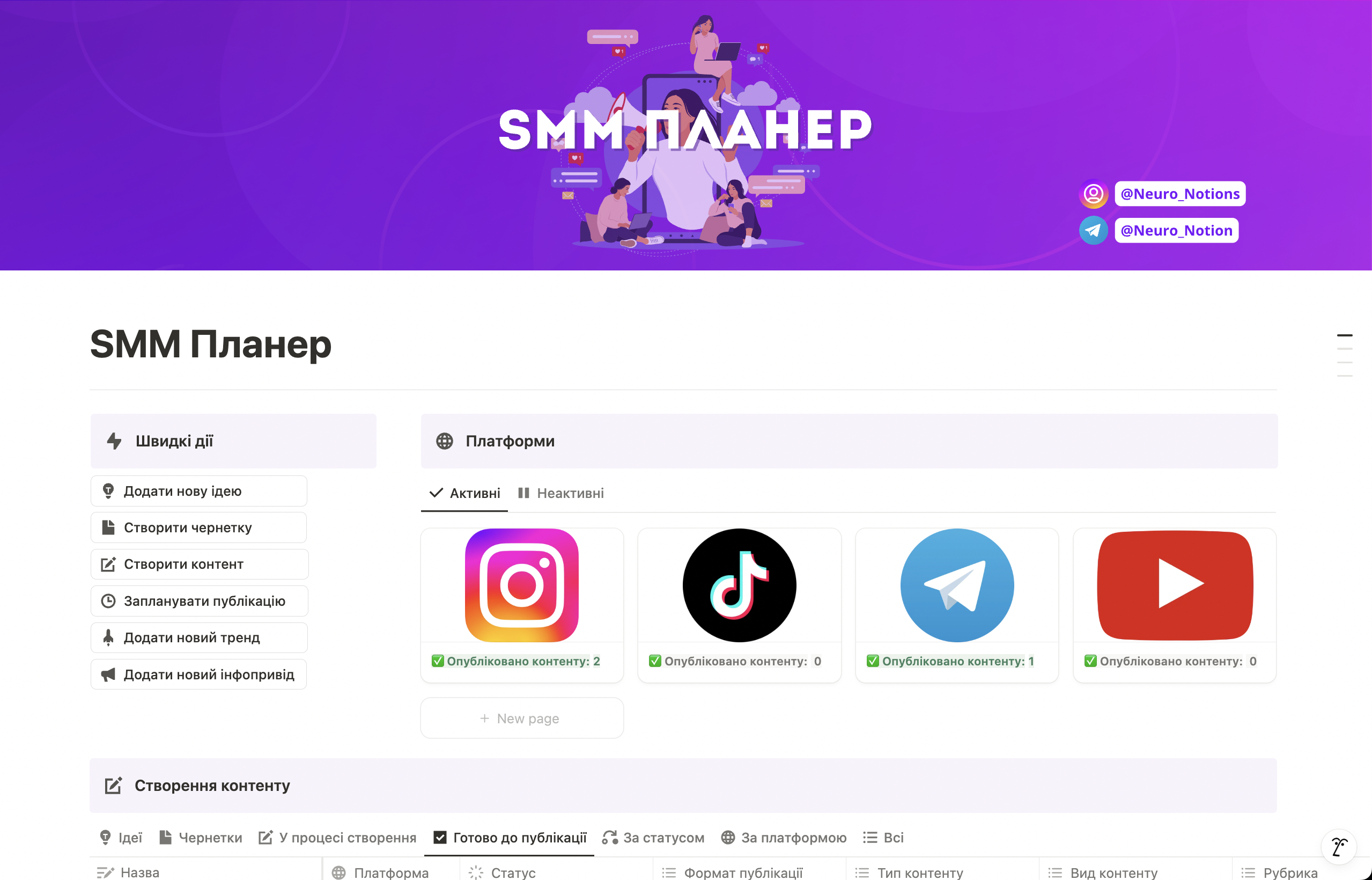
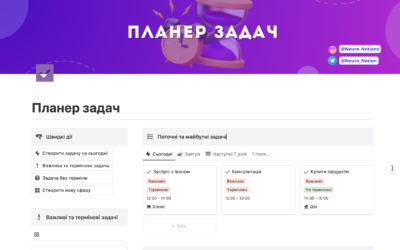
🖥 Ми розповімо та покажемо на відео, як створювати:
✅ Щоденні повторювані задачі
✅ Задачі, що повторюються через день
✅ Задачі, що повторюються раз на місяць (першого числа)
ℹ️ Створювати повторювані задачі будемо на прикладі нашого безкоштовного шаблону «Планера задач». ви можете отримати його нижче👇
Що таке повторювані задачі в Notion?
Повторювані задачі в Notion — це автоматично створювані задачі, які з’являються у встановлений вами час із заданою регулярністю: щодня, щотижня, раз на місяць тощо.
Ви один раз налаштовуєте шаблон такої задачі — і Notion самостійно буде створювати нову копію у потрібну дату.
Це ідеально підходить для рутинних задач, які потрібно виконувати регулярно: наприклад, щоденна перевірка статистики, щотижнева зустріч або місячний звіт.
Як створювати повторювані задачі в Notion?
1️⃣ Відкрийте наш шаблон “Планер задач” в Notion (нижче буде інформація як його отримати безкоштовно) або будь-який інший свій шаблон .
2️⃣ Натисніть на іконку стрілки вниз в базі даних шаблону поруч із кнопкою «New». (синього кольору), а потім на «New Template» для створення нової повторюваної задачі.
3️⃣ Вкажіть назву для нової задачі та заповніть властивості потрібною інформацією, якщо ви хочете, щоб при створенні повторюваної задачі вони також заповнювались автоматично.
🟣 Наприклад, ви можете у властивості «Терміни» вказати «Today» це значить, що при створенні задачі буде автоматично додаватися поточна дата.
4️⃣ Натисніть на три крапки біля назви задачі (•••), потім на «Repeat» і вкажіть інтервал повторення 👇
Доступні інтервали повторення
- День (Day) – щоденне повторення.
- Робочі дні (Weekday) – повторення по робочих днях.
- Тиждень (Week) – щотижневе повторення.
- Два тижні (2 Weeks) – повторення кожні 14 днів.
- Місяць (Month) – щомісячне повторення.
- Три місяці (3 Months) – повторення кожні 3 місяці.
- Шість місяців (6 Months) – повторення кожні півроку.
- Рік (Every Year) – щорічне повторення.
При виборі інтервалу “Тиждень (Week)” вам буде запропоновано обрати день тижня, коли задача буде повторюватися.
Наприклад, ви можете налаштувати задачу на повторення кожного понеділка або вівторка.
У інтервалах повторення від місяця і більше ви можете вказати конкретний день місяця, коли задача має повторюватися.
Налаштування часу повторення
Натисніть на «At» і встановіть час, у який буде створюватися задача.
❗️ Обов’язково перевірте, що в налаштуваннях встановлений правильний часовий пояс.
Наприклад, для Києва використовуйте GMT+2 (або GMT+3 у літній час).
Що означає AM і PM?
🔹 AM (Ante Meridiem) – час до полудня (00:00 – 11:59).
🔹 PM (Post Meridiem) – час після полудня (12:00 – 23:59).
Наприклад:
09:00 AM – це 9 ранку.
03:00 PM – це 3 година дня.
📌 Якщо ви звикли до 24-годинного формату, то 1 PM – це 13:00, 2 PM – це 14:00 тощо.
Налаштування початку та завершення повторюваної задачі
📆 Starting (Початок) – визначає, з якого дня починається повторення задачі. Ви можете вказати будь-яку дату.
❌ Ending (Завершення) – визначає, коли задача перестане повторюватися.
Ви можете:
▶️ Вказати конкретну дату завершення.
🟣Для цього у полі «Ending» оберіть «Specific date» та вкажіть дату завершення.
▶️ Обрати кількість повторень (наприклад, задача повториться 10 разів і зупиниться)
🟣Для цього у полі «Ending» оберіть “Number of runs” та введіть бажану кількість повторень.
▶️ Залишити без обмежень, щоб задача повторювалася безкінечно.
Як зупинити повторювану задачу?
Якщо вам більше не потрібно повторювати задачу, виконайте наступні кроки:
1️⃣ Відкрийте задачу в базі даних шаблону, для цього натисніть на іконку стрілки вниз поруч із кнопкою «New».
2️⃣ Натисніть на три крапки (•••) у верхньому правому куті.
3️⃣ Натисніть на “Repeat“.
4️⃣ У меню повторень натисніть “None” (Без повторення).
5️⃣ Закрийте задачу – вона більше не буде створюватися автоматично.
Підсумок
💬 Налаштування повторюваних задач в Notion дозволяє автоматизувати рутинні процеси, уникати пропуску важливих справ та підвищити вашу продуктивність та ефективність.
Як отримати шаблон?
Щоб отримати безкоштовно шаблон “Планер задач” із відео, вам потрібно натиснути на кнопку нижче👇