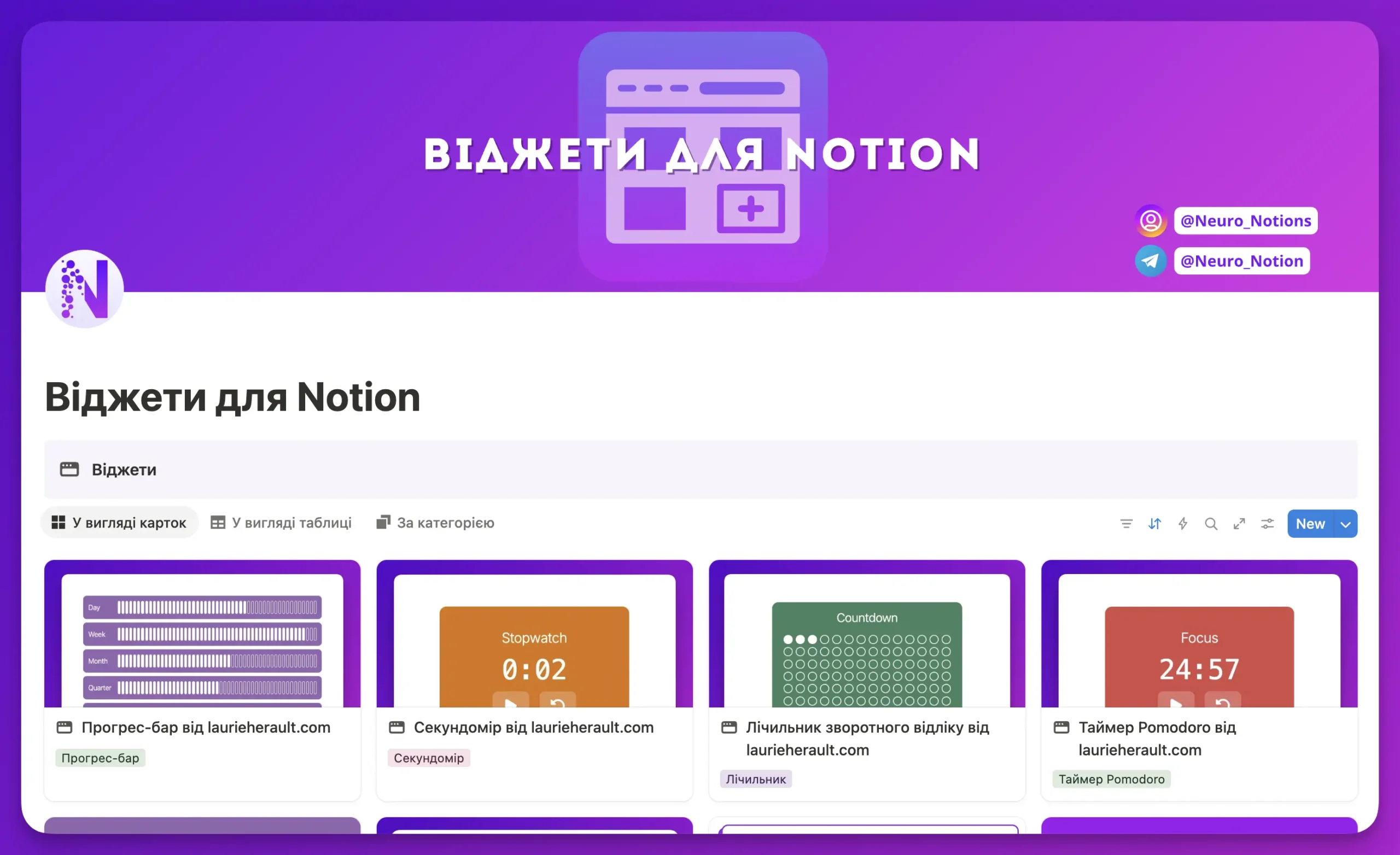
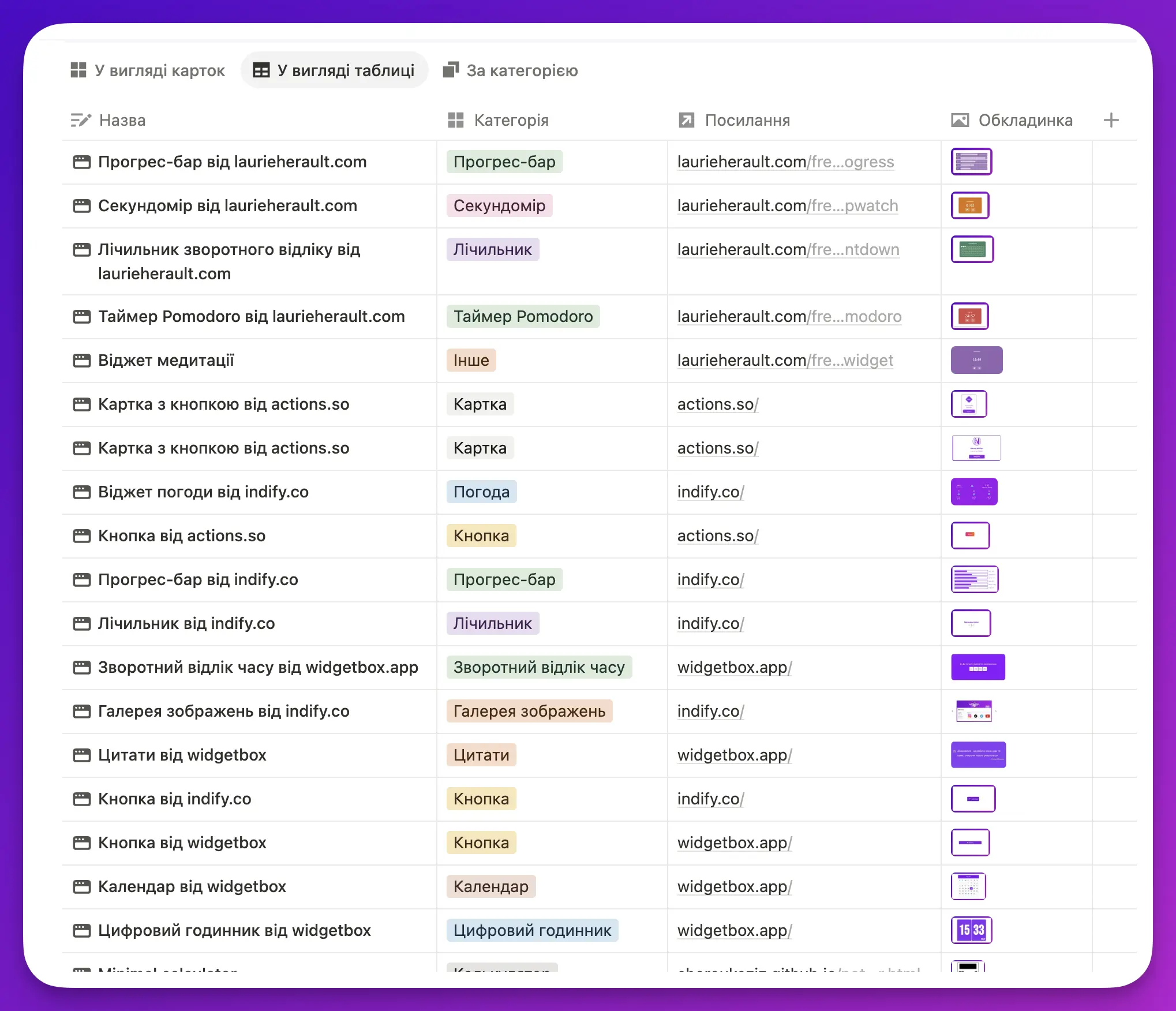
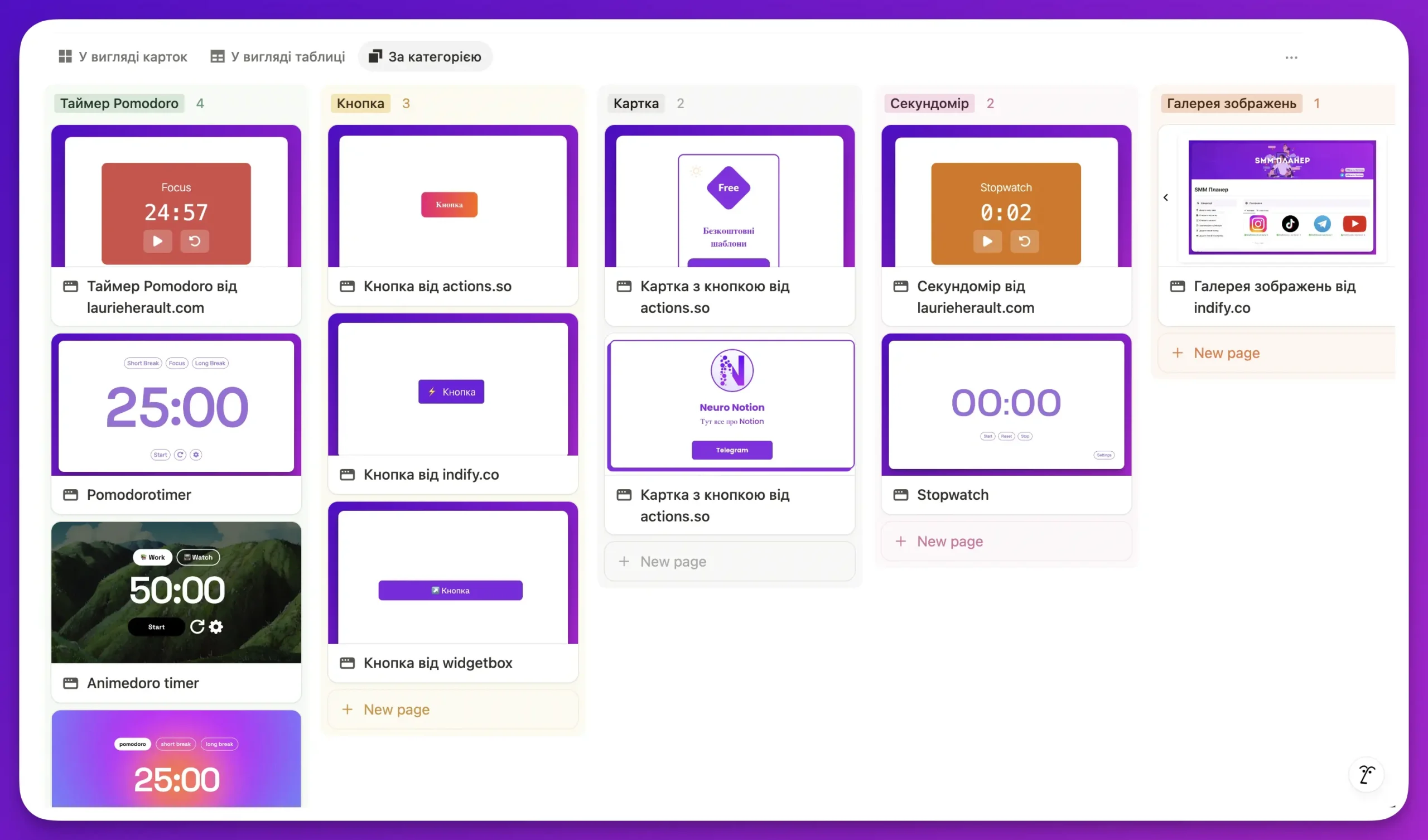
Що таке віджети для Notion?
🧩 Віджети для Notion — це корисні сторонні інструменти, які легко та швидко можна інтегрувати у ваші Notion шаблони або сторінки для розширення функцій, можливостей та створення красивого візуального оформлення.
Які віджети можна додавати в Notion?
– 🕰 Годинник або таймер зворотного відліку до важливої події.
– 🔛 Красиві кнопки з посиланнями на соцмережі, сайт, тощо.
– ⏱ Таймер-Pomodoro, калькулятор або звичайний секундомір.
– 📅 Красивий календар.
– 📈 Прогрес-бар.
– ☂️ Віджет з актуальною погодою.
– 📷 Галереї зображень, картки, слайдери та багато інших..
Головна перевага віджетів
🔥Велика перевага віджетів у тому, що дані в них оновлюються в реальному часі, без необхідності оновлювати сторінку.
Сервіси з віджетами для Notion
👀 Тепер давайте розглянемо 4 сервіси, які пропонують віджети для Notion:
🔗 Laurie Herault — 8 абсолютно безкоштовних віджетів: таймер Pomodoro, віджет для медитації, лічильник зворотного відліку, прогрес-бар, календар, звичайний таймер, годинник і секундомір.
🔗 WidgetBox — Пропонує багато корисних віджетів: погода, календарі, кнопки, годинники, прогрес-бари та інші.
До 5 віджетів можна налаштувати безкоштовно (не всі з доступних). Решта — лише за платною підпискою.
Платні тарифні плани: Pro Box — $1,49 на місяць, Premium Box — $2,99 на місяць.
🔗 Indify
💡 Безкоштовно можна налаштувати до 6 віджетів: погода, цитати, кнопка, календар з можливістю інтегрувати його з вашим Google Calendar, зворотний відлік часу, прогрес-бар, лічильник, галерея зображень, годинник.
Платна підписка: $8 на місяць або $7 на місяць при оплаті за рік.
🔗 Actions
На сайті доступно 45 віджетів. Безкоштовно можна налаштувати і використовувати до 3 віджетів (кнопки, картки, продукти, колекції).
Решта — за платною підпискою: $6 на місяць або $60 на рік. Також є 14-денний безкоштовний тестовий період (потрібно вказати дані картки).
Як в Notion додати віджет?
1️⃣ Оберіть потрібний віджет у нашому шаблоні (нижче) або отримайте його зі сторонніх сервісів (посилання на сервіси вище)
2️⃣ Скопіюйте посилання, вказане всередині шаблону на сторінці відповідного віджету (як це показано на відео нижче).
3️⃣ Відкрийте свій шаблон або сторінку в Notion, вставте посилання та натисніть на Embed
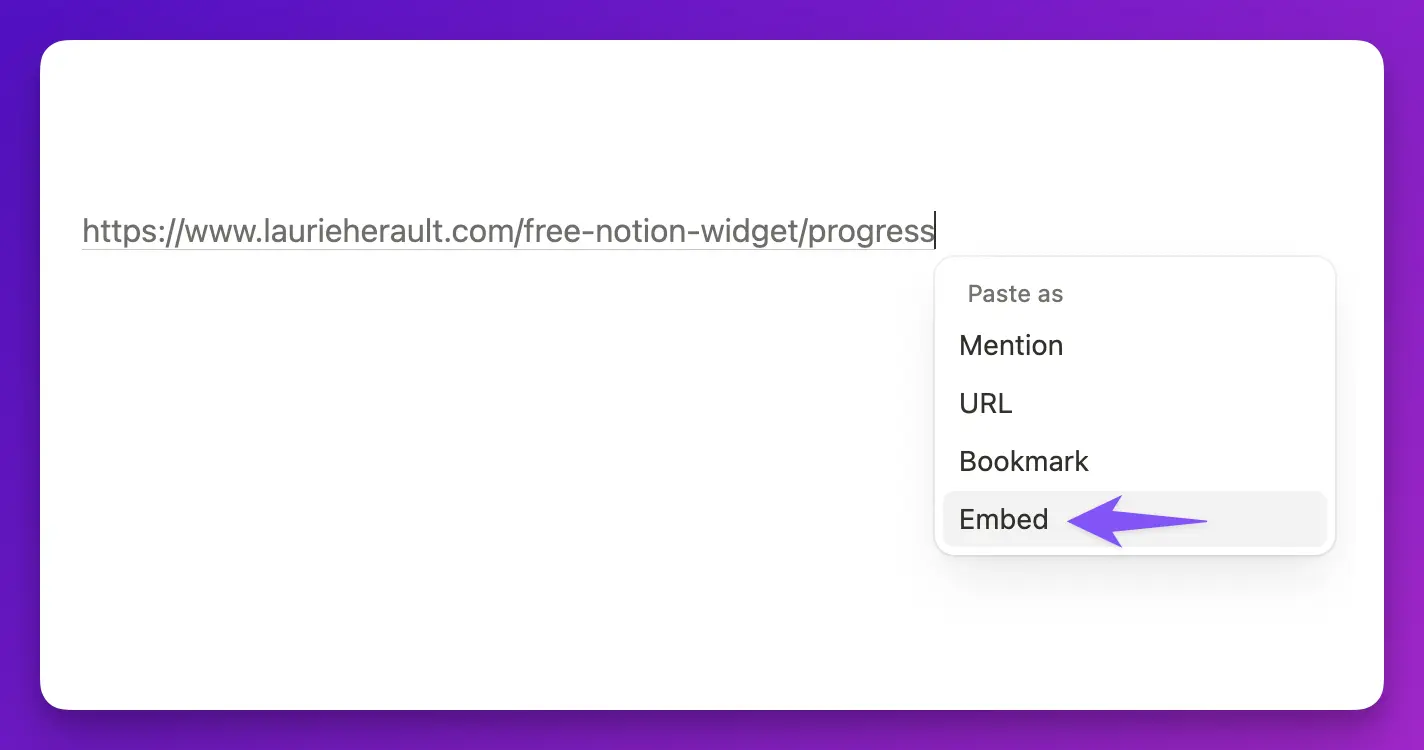
або просто вставте посилання з потрібним віджетом зі стороннього сервісу та натисніть також на кнопку Embed.
4️⃣ Віджет з’явиться прямо на сторінці та буде готовий до використання. Деякі віджети можна налаштовувати прямо на сторінці в Notion (для цього натисніть на кнопку налаштувань, зазвичай це іконка шестерні ⚙️)
🎁 Безкоштовний шаблон з 20+ віджетами для Notion
Ми створили Notion-шаблон, у якому зібрали понад 20 безкоштовних віджетів від різних сервісів. Достатньо скопіювати посилання на потрібний віджет із шаблону та вставити його на будь-яку сторінку вашого простору — і він миттєво з’явиться.
Відео-огляд шаблону та демонстрація використання віджетів
Як отримати шаблон?
Натисніть на кнопку нижче, щоб перейти в instagram, підпишіться на нашу сторінку та напишіть нам в Direct слово Шаблони після цього оберіть потрібний шаблон!
Як зберегти шаблон у своєму просторі?
- Авторизуйтесь (або зареєструйтесь, якщо у вас немає акаунта) в Notion
- Перейдіть за посиланням яке веде на шаблон
- З телефону: Праворуч вгорі натисніть на три крапки “…” а потім на “Dublicate Page“
- З комп’ютера: Праворуч вгорі натисніть на “Dublicate Page“
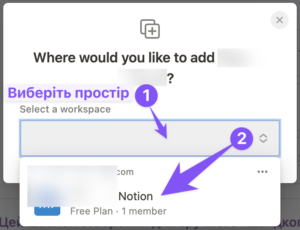
- Виберіть простір, у якому хочете зберегти шаблон
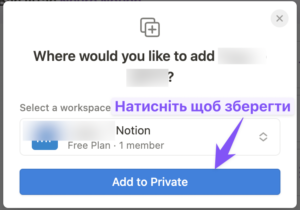
- Натисніть на “Add to Private” щоб зберегти шаблон
- Зачекайте поки шаблон збережеться у вашому просторі та можете починати його використовувати