- Як користуватися Notion українською мовою?
- Автоматичний переклад сторінок на українську мову через браузер
- Як налаштувати переклад у FireFox за допомогою розширення
- Точність автоматичного перекладу та поради щодо його використання
- Переваги частого використання Notion без перекладу
- Отримайте готовий переклад сторінок та функцій Notion
Як користуватися Notion українською мовою?
На жаль, у самій програмі немає вибору української мови, тому зазвичай її використовують англійською, але якщо ви не знаєте англійської, тоді є рішення:
Користуватися через веб-браузер із вбудованою функцією автоматичного перекладу сторінок або використовувати наш готовий переклад сторінок і функцій Notion.
Автоматичний переклад сторінок на українську мову через браузер
Цей спосіб працює як з ПК/ноутбуків, так і з мобільних пристроїв
Інструкція з перекладу сторінок для Google Chrome:
1. Перейдіть на сайт Notion та авторизуйтесь
2. Натисніть праву кнопку миші на бічному меню (Sidebar) Notion і виберіть “перевести на таку мову: українська“ (як показано на відео вище)
Важливо! Якщо у вас замість цієї фрази відображається кнопка з назвою «Translate to English», тоді вам потрібно натиснути на іконку автоматичного перекладу сторінки та обрати переклад замість англійської на українську.
Для цього натисніть на три крапки праворуч від слова «English» і виберіть «Choose another language…» та із запропонованого списку виберіть українську мову
3. Готово, сторінка і всі кнопки/функції відображатимуться українською мовою.
Якщо у вас немає кнопки для перекладу сторінки тоді, найімовірніше, у вас вимкнена ця функція (увімкнути можна через налаштування браузера). Мова перекладу також обирається в налаштуваннях.
На моб. пристроях функція перекладу сторінки відразу відображається внизу екрана, якщо ви перебуваєте на одній зі сторінок Notion, якщо її немає – читайте пораду вище.
Також є ще один спосіб! Читайте далі, щоб дізнатися, як отримати шаблон з перекладеними сторінками та функціями Notion 👇
Як налаштувати переклад у FireFox за допомогою розширення
Функція автоматичного перекладу вже вбудована в таких браузерах як: Google Chrome і Safari, в інших браузерах потрібно завантажити розширення для перекладу сторінок як, наприклад, у FireFox, розширення називається “TWP – Translate Web Pages“)
Точність автоматичного перекладу та поради щодо його використання
Переклад не завжди коректний, але 90% перекладає правильно, решту вже можна здогадатися інтуїтивно, або перекласти слово/фразу через інший перекладач.
Переваги частого використання Notion без перекладу
Як показує практика, на початку вам, можливо, і знадобиться переклад, але чим частіше ви використовуватимете програму, то менше ви матимете потребу в ньому.
Кнопки та функції запам’ятовуються доволі швидко, тож за деякий час вам буде комфортно використовувати програму без перекладу!
Отримайте готовий переклад сторінок
та функцій Notion
Якщо вам цей спосіб перекладу не зовсім підходить, у нас є інше рішення:
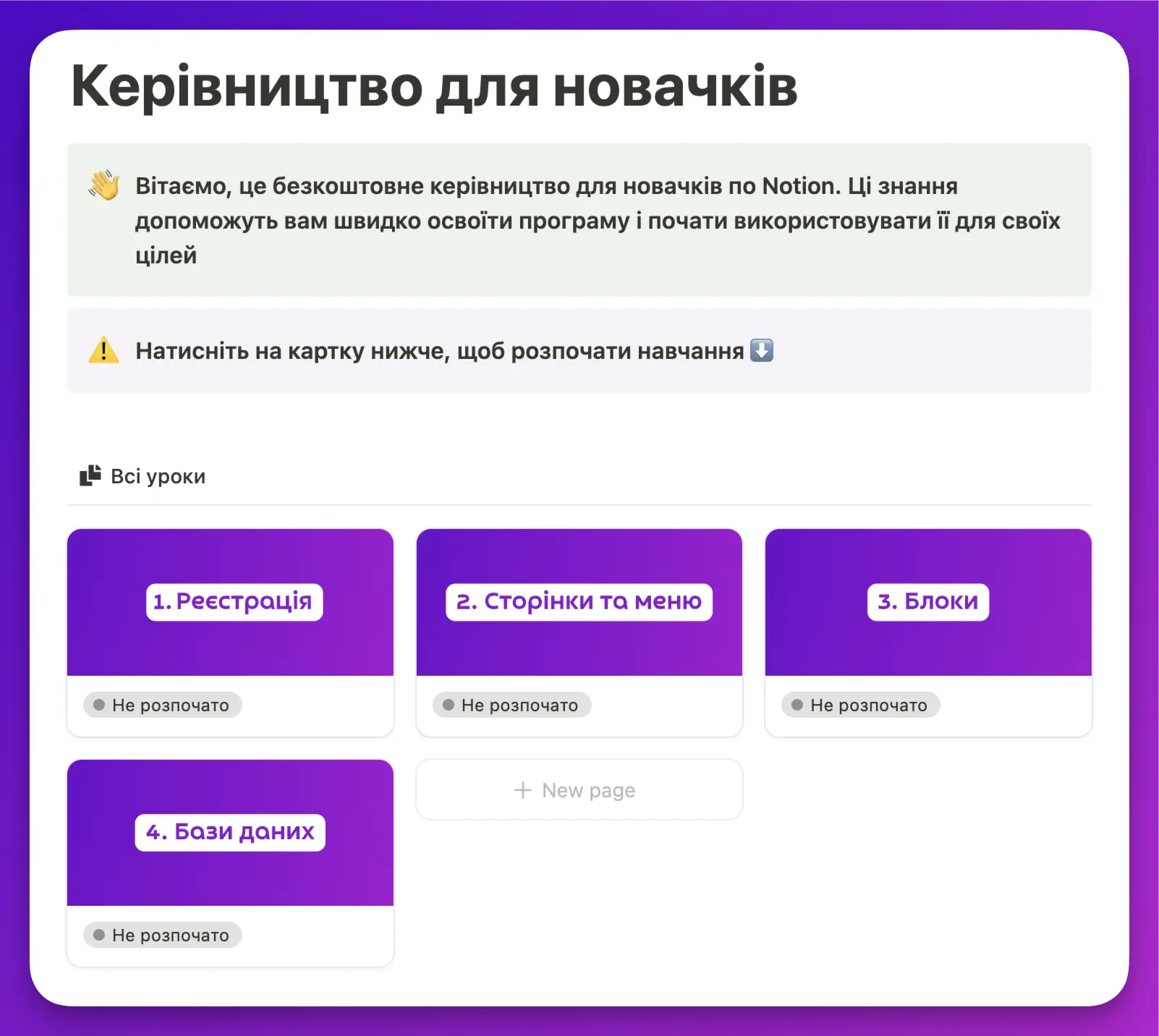
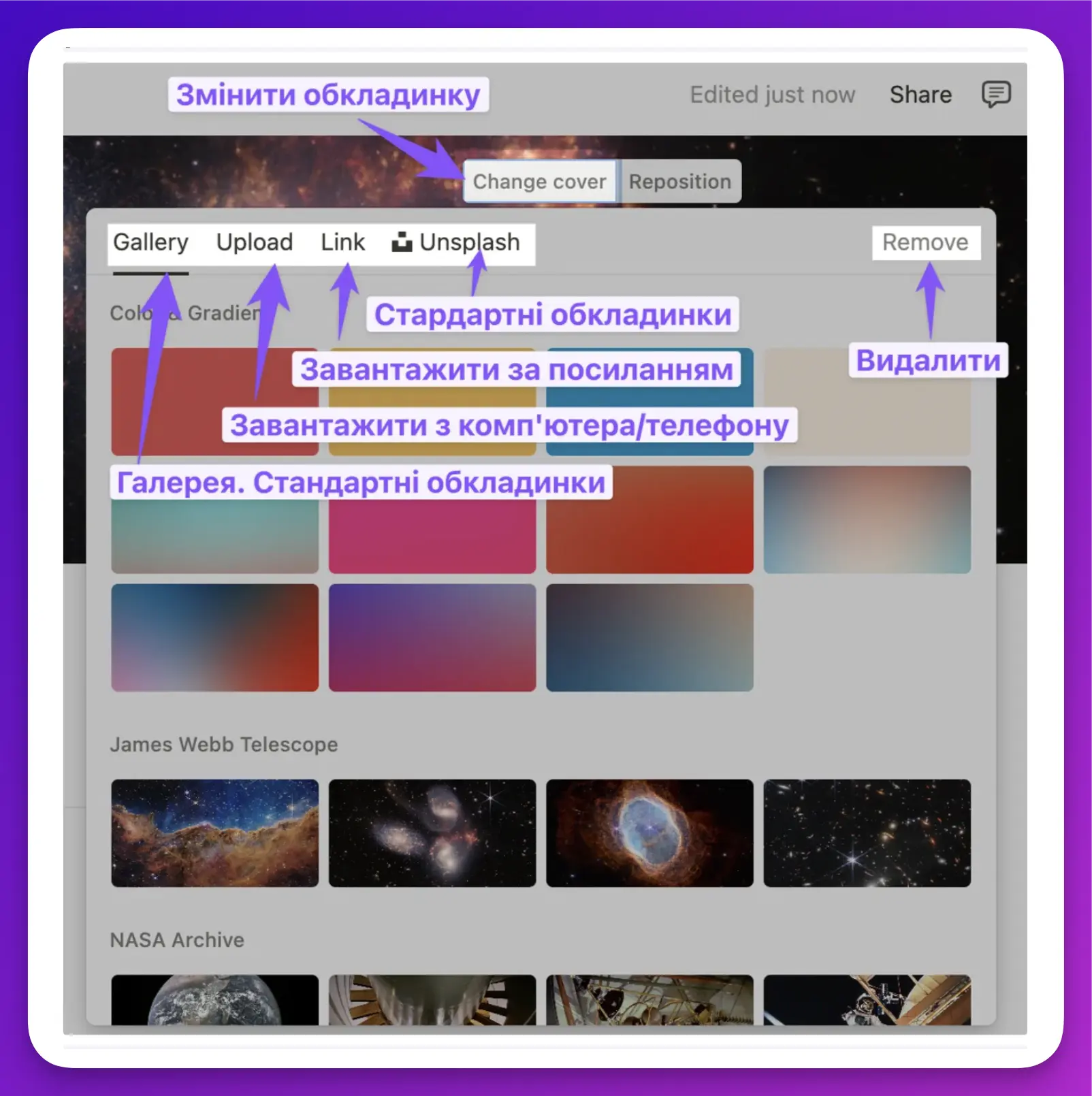
Ми створили керівництво по Notion, яке стане ідеальним стартом для новачків. У ньому ви знайдете не тільки інструкції щодо використання Notion, але також переклад сторінок та функцій українською мовою. Налаштуйте свій робочий простір легко та швидко без зайвих зусиль.
Як отримати шаблон?
Щоб отримати цей шаблон безкоштовно, вам потрібно перейти за посиланням нижче в наш бот, обрати шаблон “Керівництво по Notion” та підписатися на наш Telegram
Як зберегти шаблон у своєму просторі?
- Авторизуйтесь (або зареєструйтесь, якщо у вас немає акаунта) в Notion
- Перейдіть за посиланням яке веде на шаблон
- З телефону: Праворуч вгорі натисніть на три крапки “…” а потім на “Dublicate Page“
- З комп’ютера: Праворуч вгорі натисніть на “Dublicate Page“
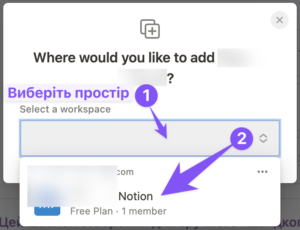
- Виберіть простір, у якому хочете зберегти шаблон
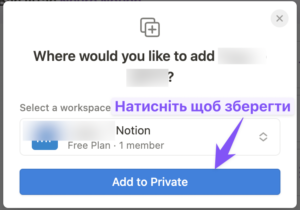
- Натисніть на “Add to Private” щоб зберегти шаблон
- Зачекайте поки шаблон збережеться у вашому просторі та можете починати його використовувати