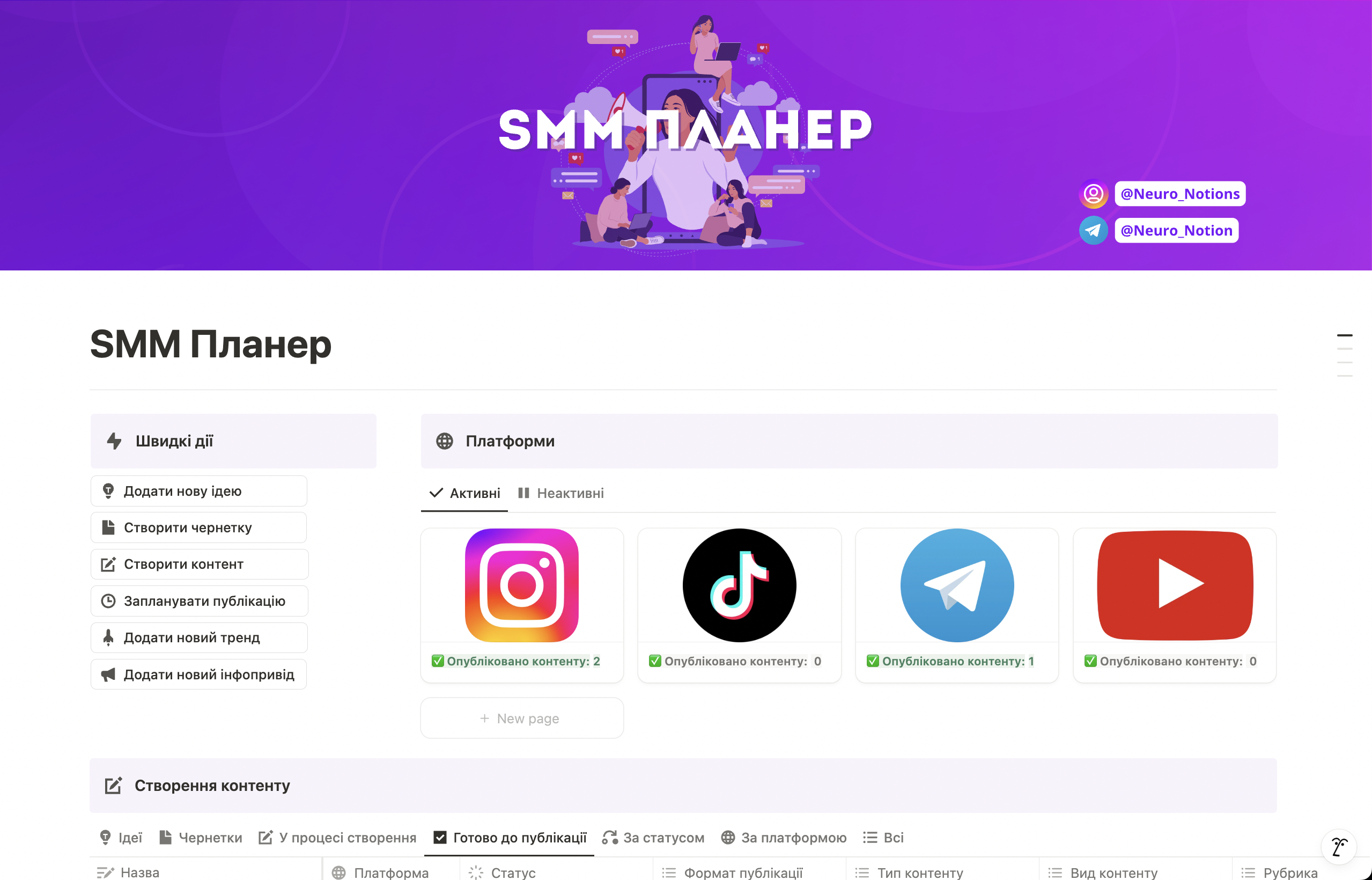
Що таке сторінки в Notion?
Сторінки в Notion — це як універсальні контейнери або окремі “простори”, які можна наповнювати потрібною інформацією (блоками).
Ви можете створювати і налаштовувати сторінки для організації та зберігання будь-якої інформації, яка вам потрібна.
На сторінках ви можете додавати текст, зображення, таблиці, файли, посилання, зображення, а також створювати бази даних та багато іншого, адаптуючи їх під ваші потреби.
Сторінки можуть бути розміщені одна в одній, що дає змогу легко впорядковувати та структурувати інформацію.
Як створити сторінку в Notion?
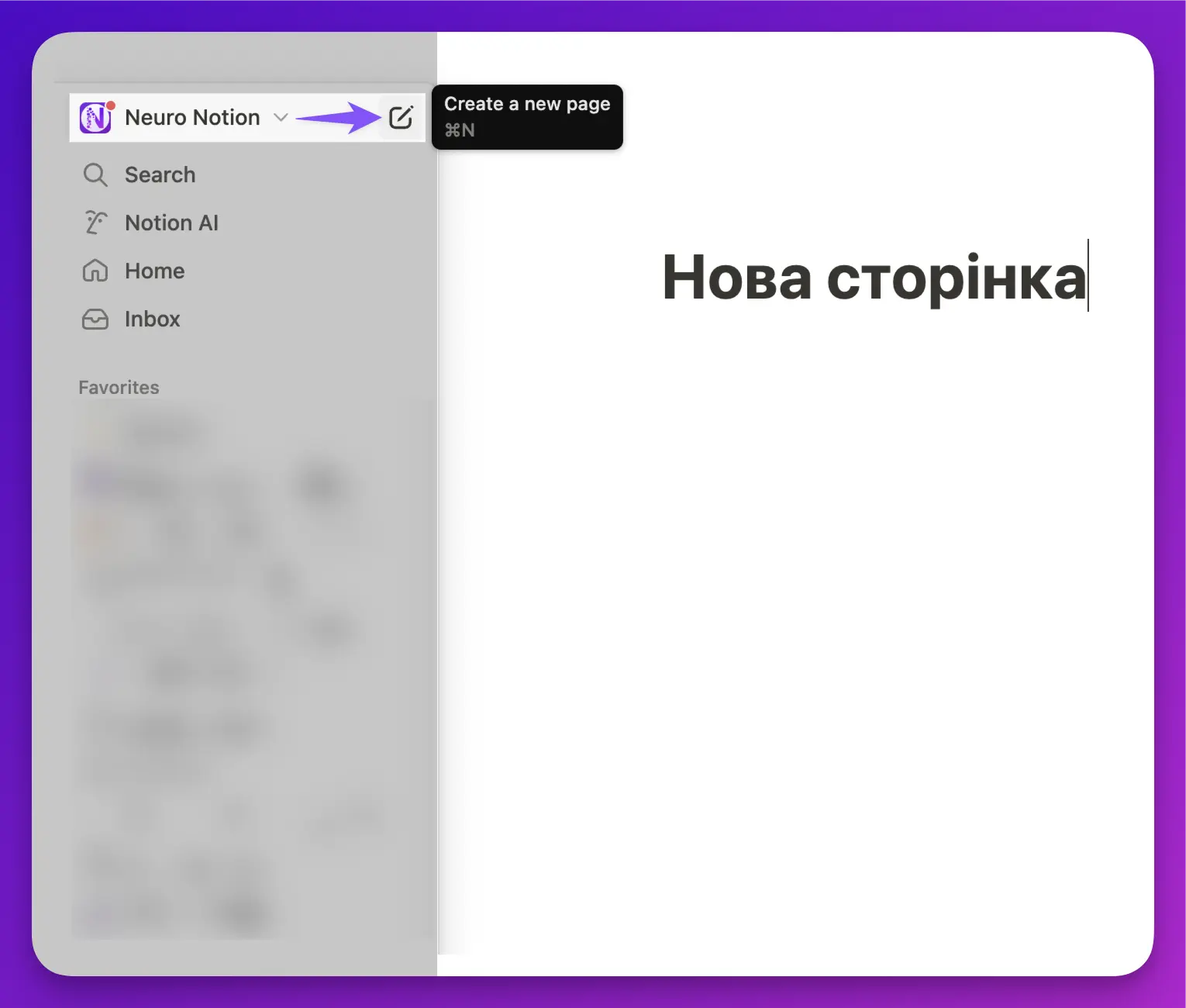
1. Через меню бічної панелі (Sidebar)
Зверху навпроти назви вашого простору, наведіть курсор на іконку (як показано на скріншоті нижче) і натисніть на кнопку «Create a new page » (Додати нову сторінку)
Також ви можете створити нову сторінку за допомогою гарячої клавіші Ctrl + N (на Windows) або Cmd + N (на Mac), що робить процес ще швидшим та зручнішим.
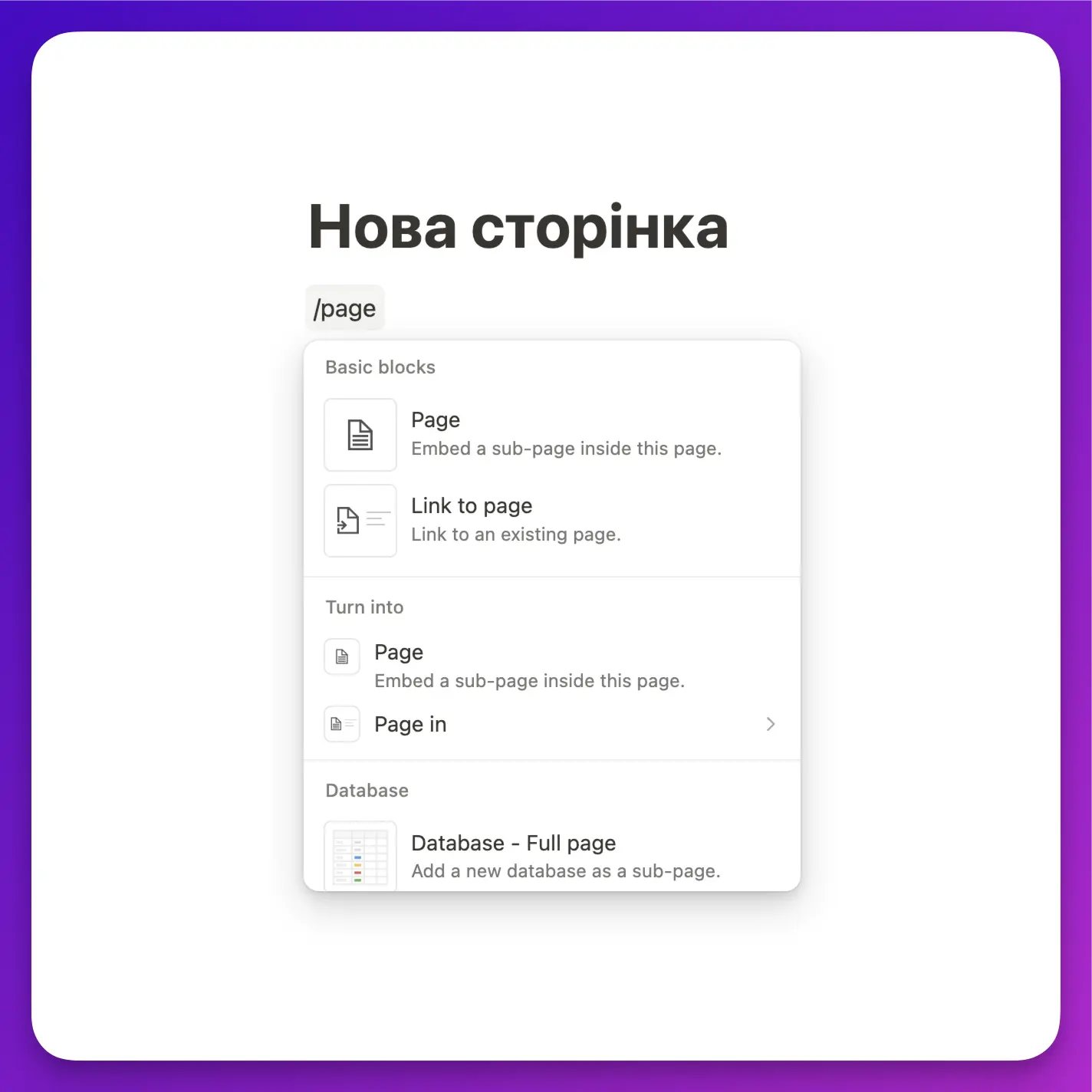
2. Всередині іншої сторінки
Просто введіть “/page” і натисніть Enter, щоб створити сторінку всередині поточної сторінки.
Візуальне оформлення сторінки
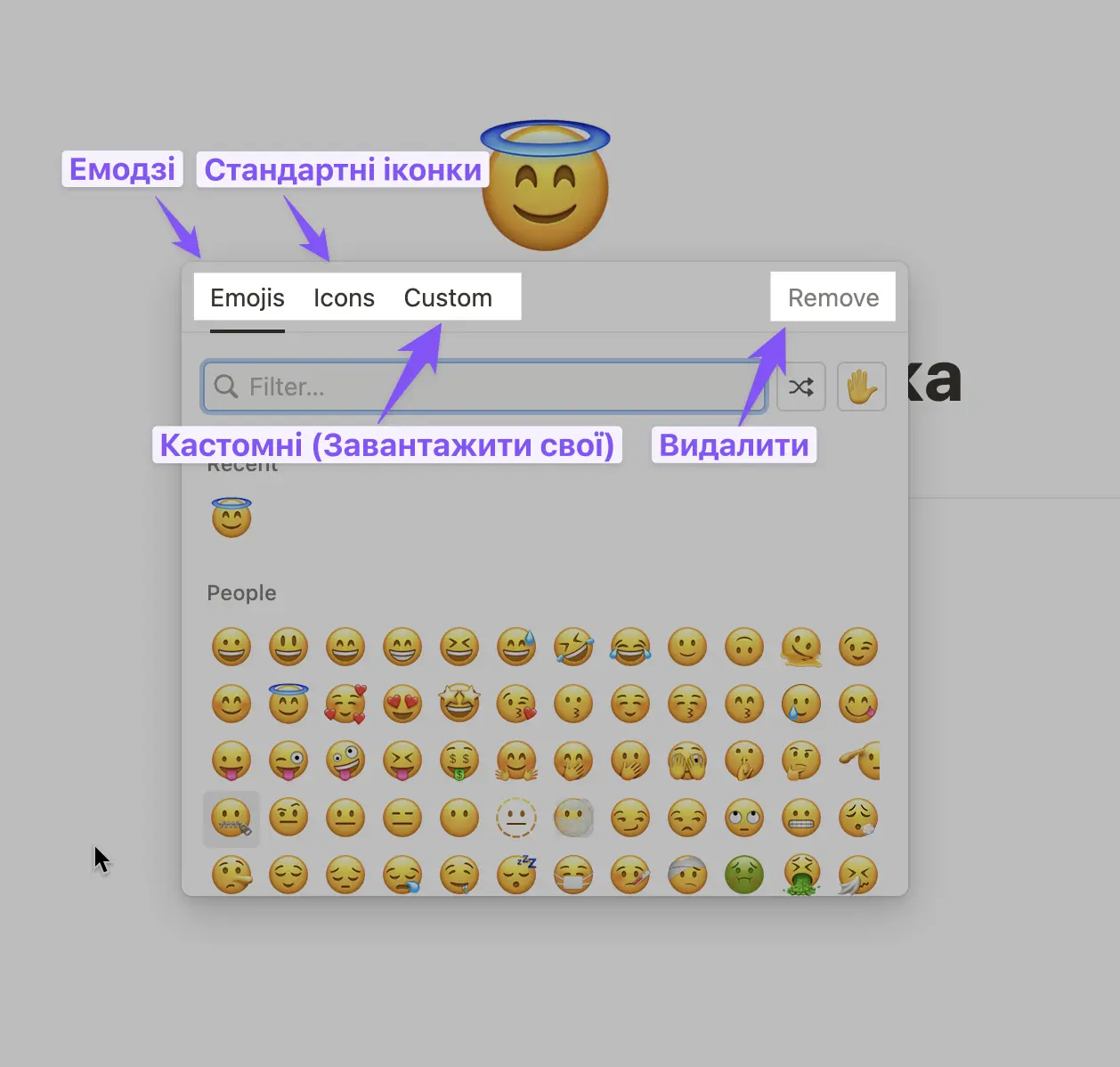
На сторінці ви можете додати іконку, обкладинку та написати коментар, щоб з’явилися відповідні кнопки – наведіть курсор вище назви сторінки
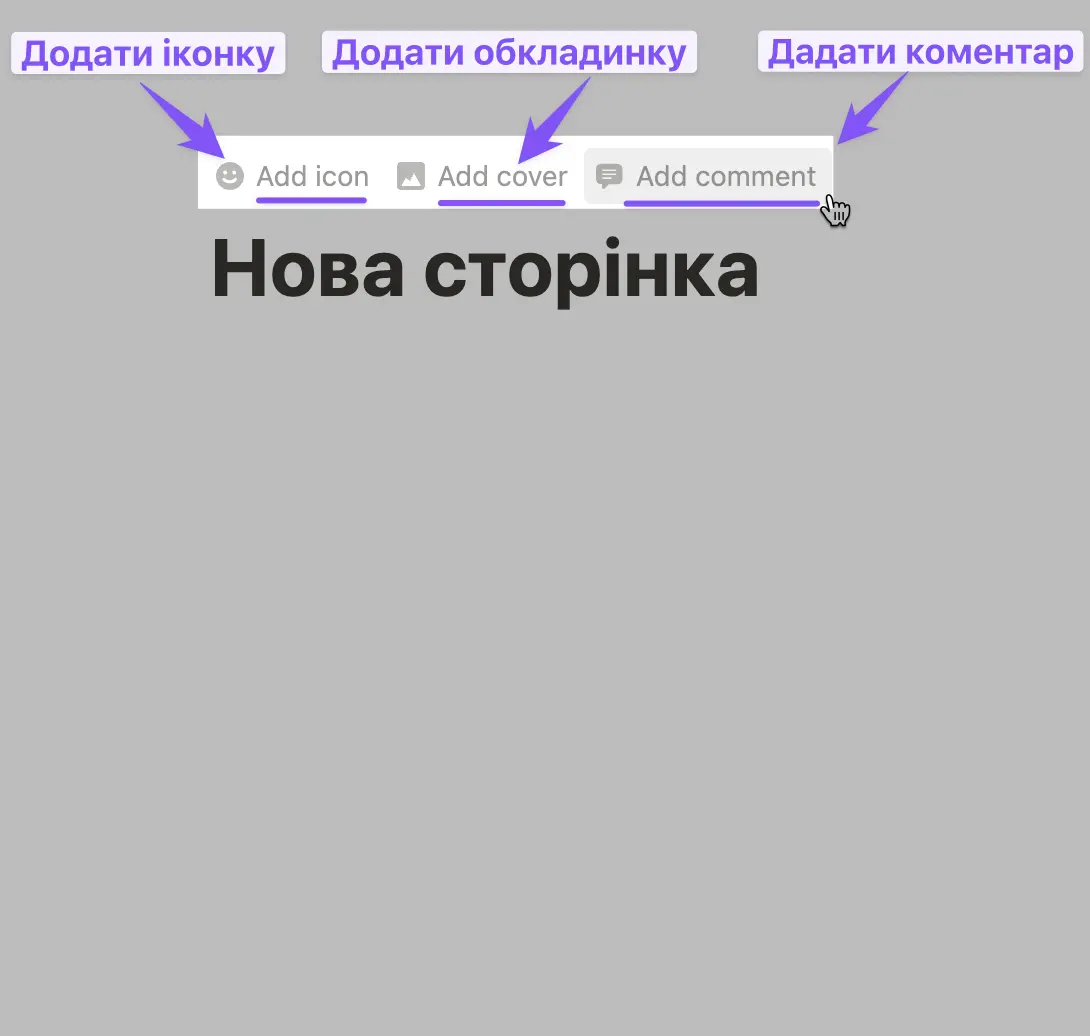
Ви також можете використовувати стандартні емодзі/іконки або за потребою завантажити свої
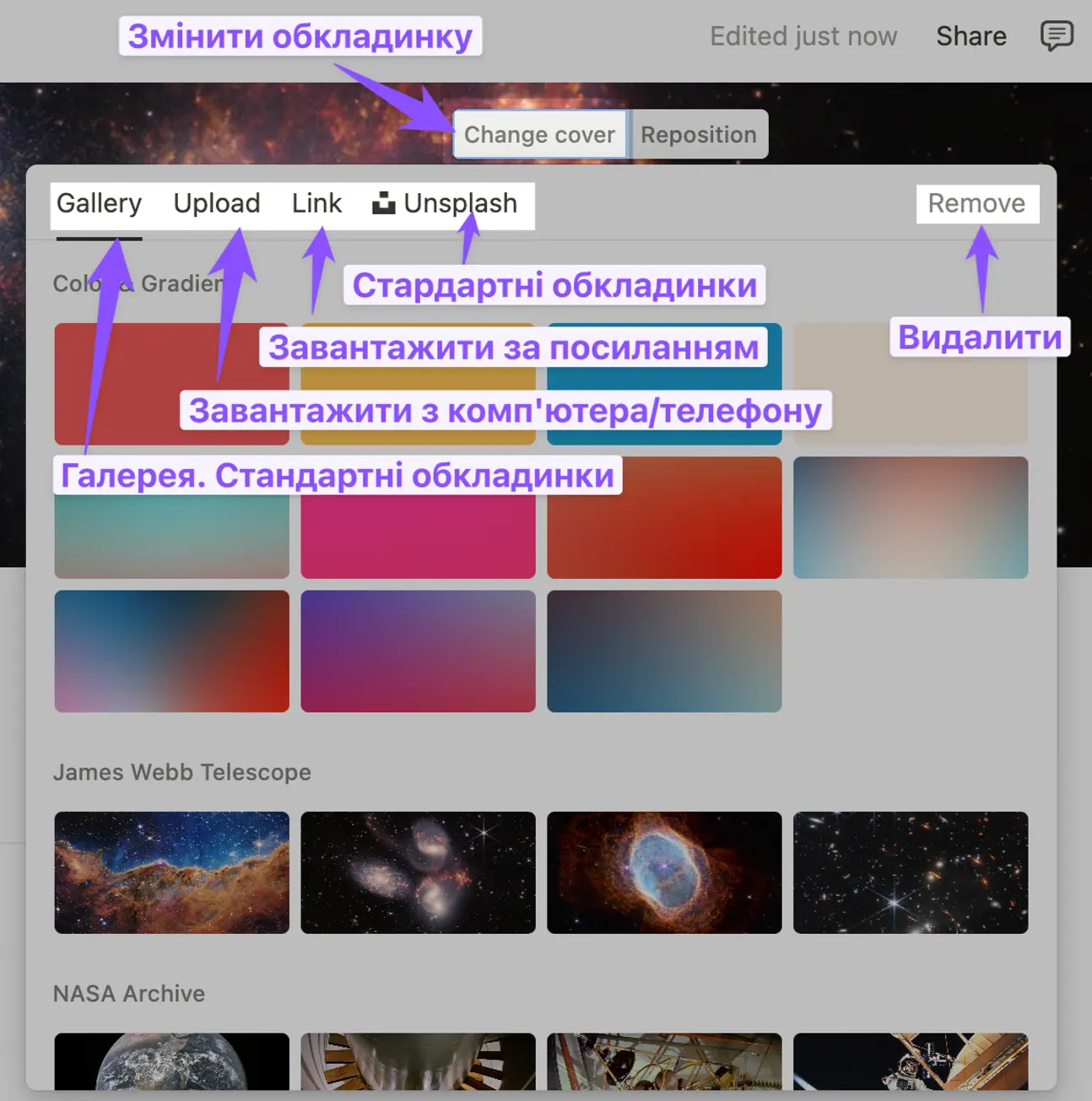
Щоб додати обкладинку, натисніть у верхньому правому куті на кнопку “Change cover” та оберіть бажаний варіант.
Для завантаження власної обкладинки оберіть “Upload” або вставте посилання, натиснувши “Link” (переклад кнопок дивіться нижче).
Як поділитися сторінкою в Notion?
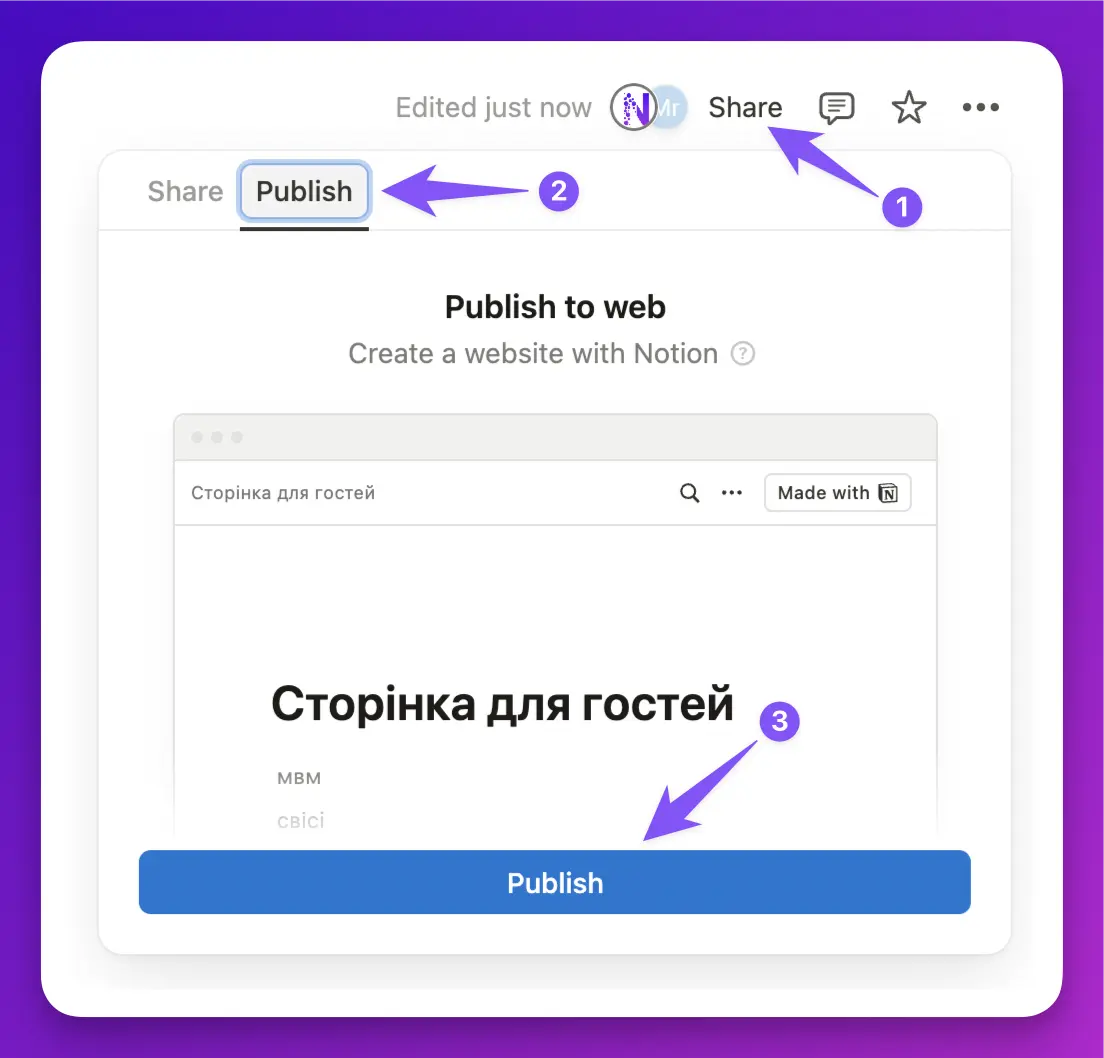
1. Перейдіть на сторінку в Notion, якою ви хочете поділитися з іншими користувачами
2. У правому верхньому куті сторінки натисніть на кнопку “Share” (Поділитися).
3. Потім натисніть на кнопку “Publish“, а після цього ще раз підтвердіть публікацію, натиснувши на кнопку “Publish“, яка знаходиться нижче по центру (синього кольору), щоб зробити сторінку доступною за посиланням.
4. За потреби увімкніть перемикач навпроти “Duplicate as template“, якщо ви хочете, щоб інші користувачі змогли зберегти вашу сторінку у своєму просторі.
5. Далі натисніть на “Copy link” (Копіювати посилання), щоб скопіювати та поділитися з іншими.
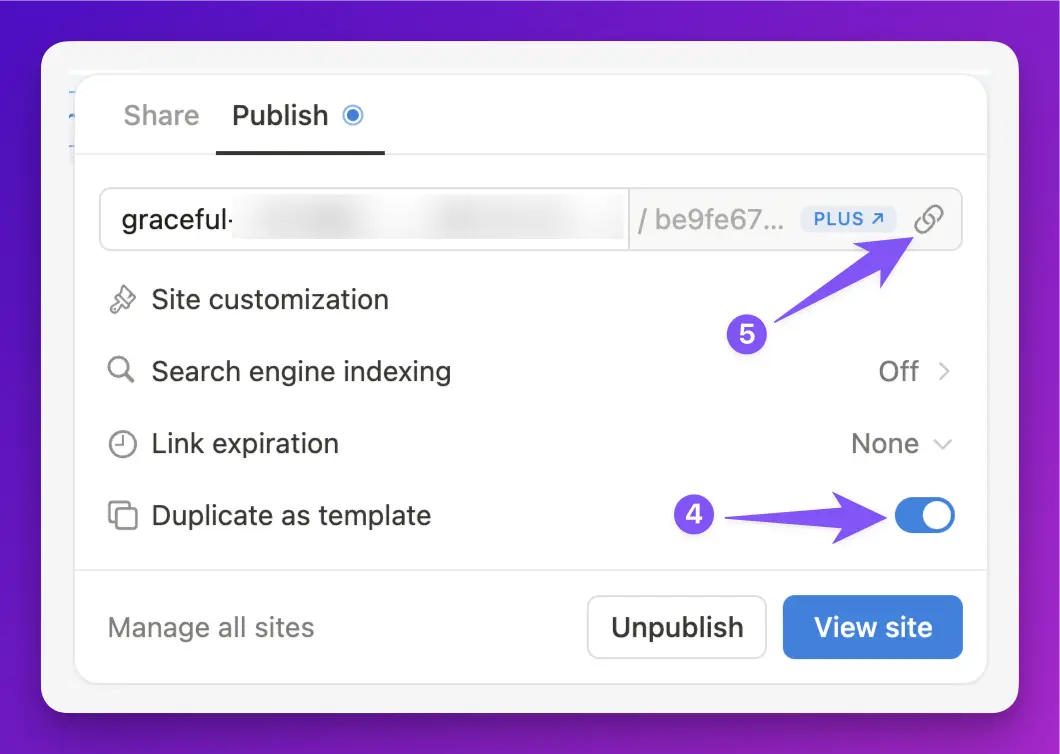
Якщо ви більше не хочете, щоб ваша сторінка була доступна за посиланням, натисніть “Unpublish“. Це призведе до того, що сторінка більше не буде доступна для перегляду публічно.
Натиснувши на кнопку “View site“, ви можете побачити, як ваша сторінка виглядатиме для інших користувачів, коли вона буде доступна за посиланням.
Якщо ви хочете, щоб ваша сторінка була індексована пошуковими системами, увімкніть опцію Search engine indexing. Це дозволить вашій сторінці з’являтися у результатах пошуку, що може допомогти залучити більше користувачів.
Щоб встановити термін дії посилання на вашу сторінку, використовуйте функцію Link expiration. Це дозволить вам задати дату, після якої посилання стане недійсним, що може бути корисним, якщо ви хочете обмежити доступ до сторінки на певний період.
Функція “Site customization” в Notion дозволяє налаштувати вашу сторінку у вигляді сайту.
Ви можете додати власну іконку, підключити Google Analytics для відстеження трафіку, а також розмістити потрібні бази даних у шапці сайту, що додасть функціональності та покращить навігацію (та інше).
У чому різниця між гостем і учасником в Notion?
Гості (Guest):
Гості робочого простору отримують доступ лише до конкретних сторінок (та їхніх підсторінок), а не до всього робочого простору.
Вони можуть бачити тільки ті сторінки, до яких їм надано доступ. Гості не мають можливості створювати особисті сторінки або переглядати контент, доступний для всіх, груп чи Teamspaces (командного простору).
У компаніях найчастіше гостями є підрядники або співробітники, які працюють лише з окремими сторінками, до яких їх запрошено.
Функція запрошення гостей доступна на всіх тарифних планах, але безкоштовний тарифний план обмежує кількість гостей до 10.
На тарифних планах Plus, Business і Enterprise користувачі є повноцінними учасниками робочого простору. Вартість тарифу розраховується за кожного учасника окремо.
Можливості учасників:
• доступ до сторінок, які відкриті для загального користування у робочому просторі
• участь у Teamspaces (командному просторі) із можливістю бути їх власником
• створення приватних сторінок для особистого використання або спільної роботи з конкретними користувачами
• додавання до груп для зручної організації роботи.
В компаніях учасниками зазвичай є штатні співробітники, які активно працюють у спільному просторі.
Безкоштовний тарифний план має обмеження у 1000 блоків при додаванні на сторінку/простір учасників, тому для повноцінного використання та зняття цих обмежень Notion рекомендує перейти на платний тариф.
Для того, щоб працювати в командному просторі Notion без обмежень, необхідно оплачувати за кожного учасника окремо.
Як додати гостя на сторінку?
1. Перейдіть на сторінку, якою ви хочете поділитися.
2. У правому верхньому куті сторінки натисніть кнопку Share.
3. У полі Invite введіть email людини, яку хочете запросити
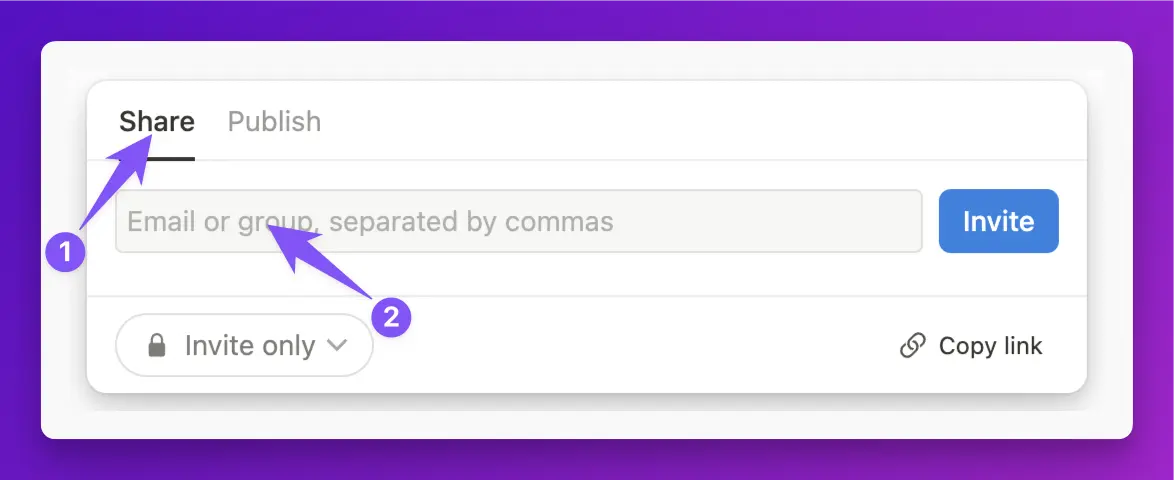
4. Виберіть рівень доступу.
- Full access — повний доступ. Гість зможе редагувати та ділитися сторінкою з іншими.
- Can edit — гість отримає можливість редагувати сторінку. (доступно тільки на Plus тарифі)
- Can comment — гість зможе переглядати та залишати коментарі.
- Can view — гість зможе лише переглядати сторінку.
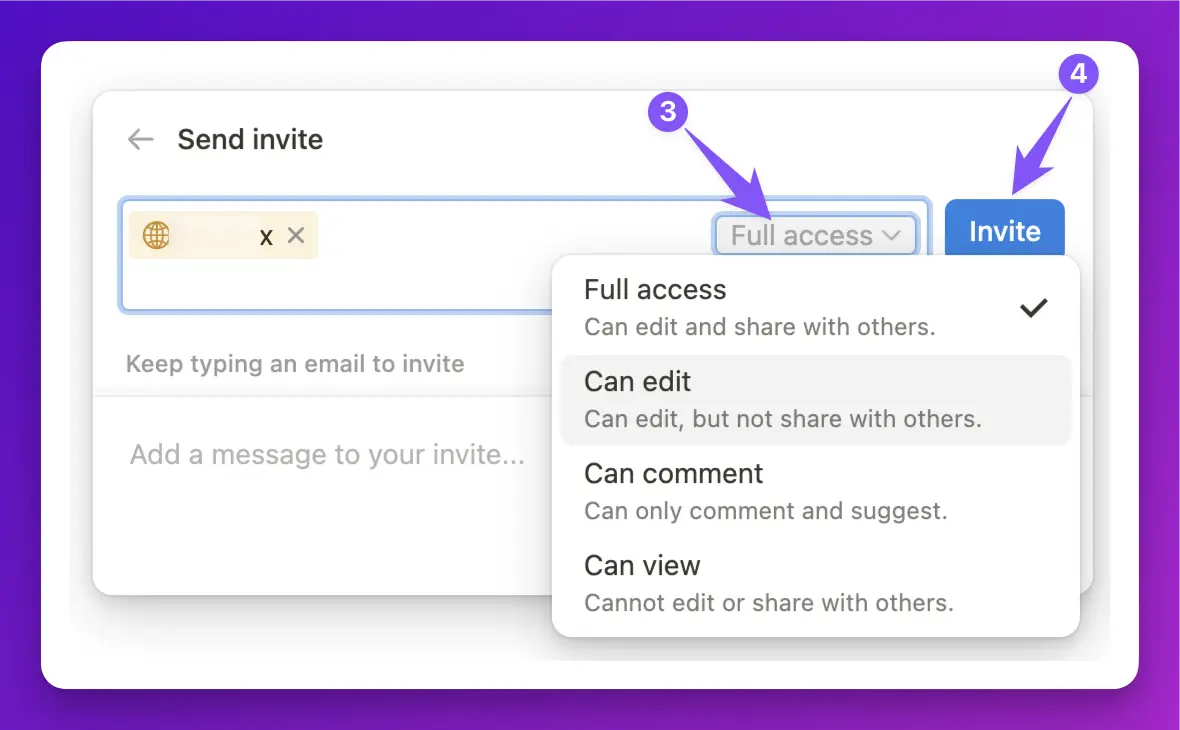
5. Натисніть Invite, щоб гість отримав запрошення на сторінку.
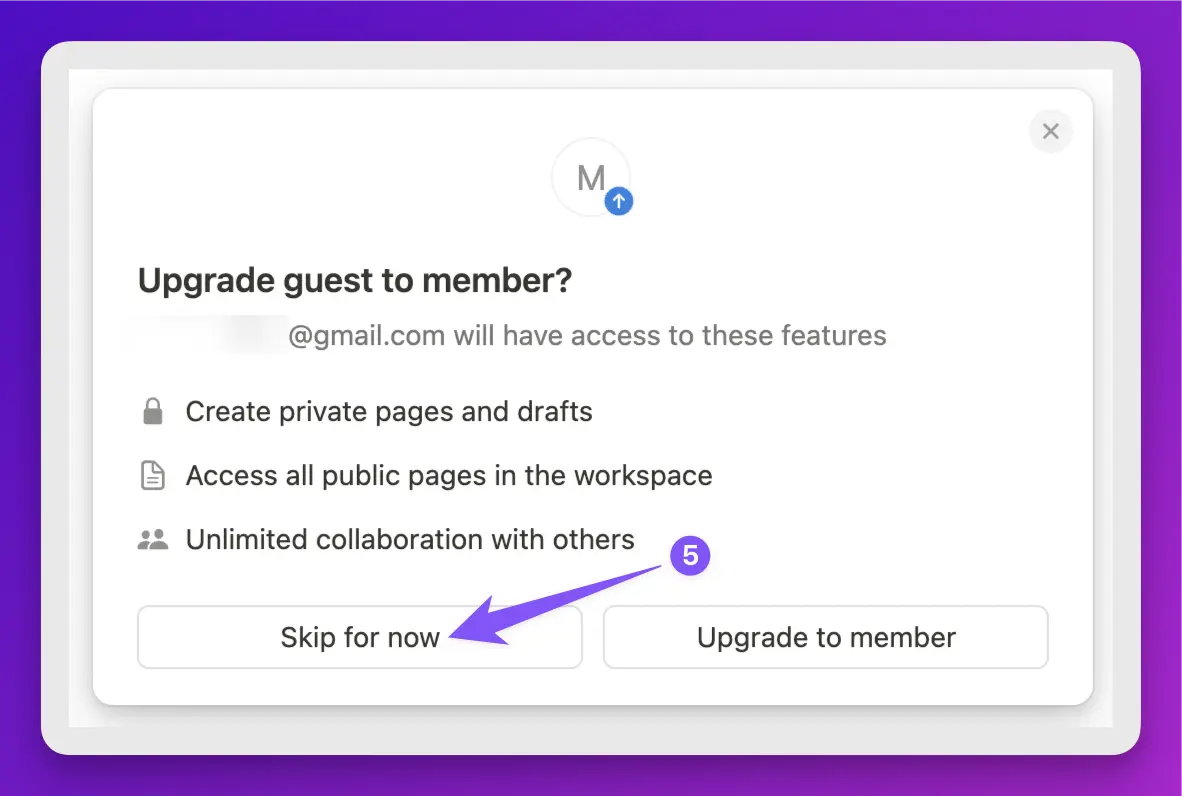
6. Після того як ви вкажете електронну адресу для запрошення гостя та натиснете «Запросити» (Invite), на екрані з’явиться повідомлення з пропозицією оновити статус гостя до учасника.
7. У нижній частині вікна натисніть на кнопку «Skip for now» («Пропустити зараз»). Це дозволить залишити статус гостя без оновлення до учасника.
Якщо ви натисните на “Upgrade to member” (Оновити до учасника), у вашому робочому просторі з’явиться обмеження на створення 1000 блоків, враховуючи блоки, створені як вами, так і вашим учасником.
Коли це обмеження буде досягнуто, вам доведеться оновити тарифний план до платного (Plus), щоб зняти його.
Якщо ви все зробили правильно, то поруч з електронною адресою запрошеної людини з’явиться статус «Guest» — Гість.
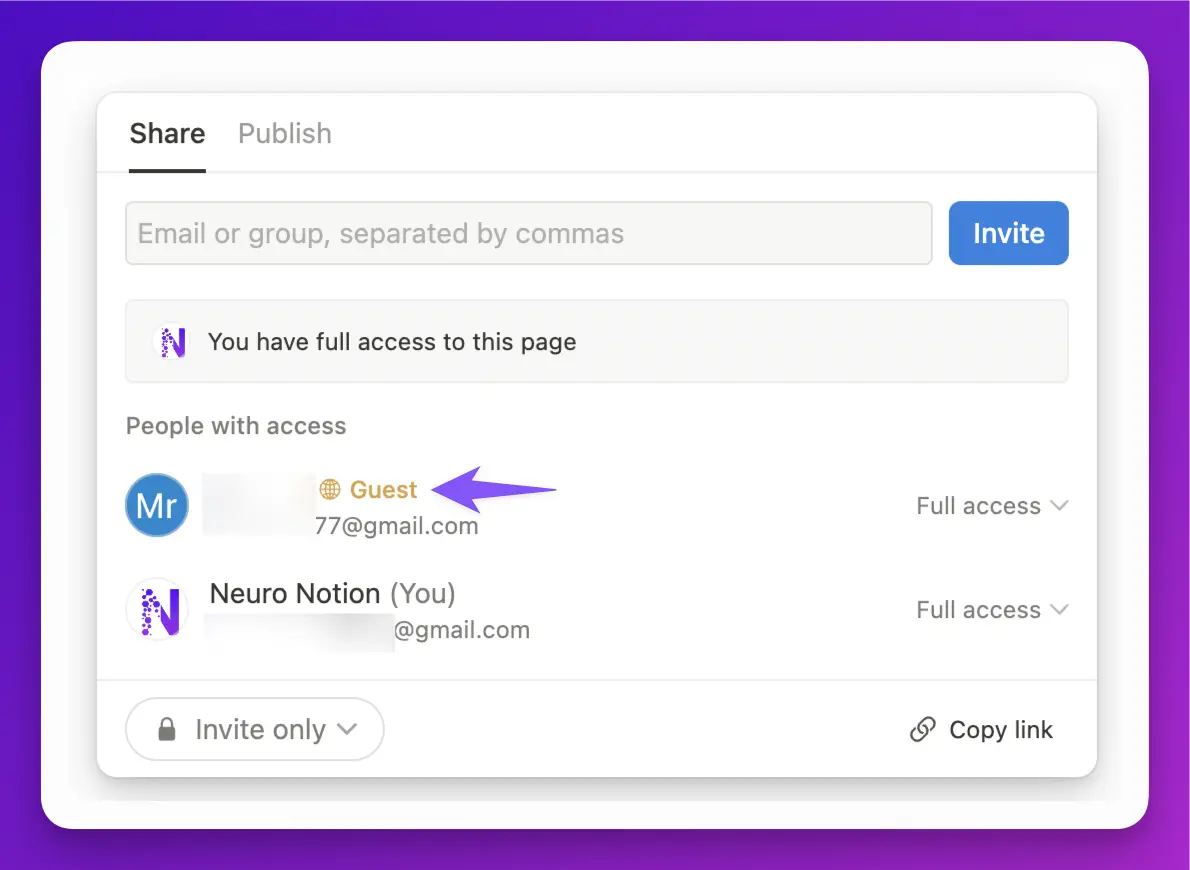
Після виконання цих дій запрошена вами людина отримає електронний лист із запрошенням.
Для отримання доступу до сторінки їй необхідно підтвердити запрошення, натиснувши відповідну кнопку в листі.
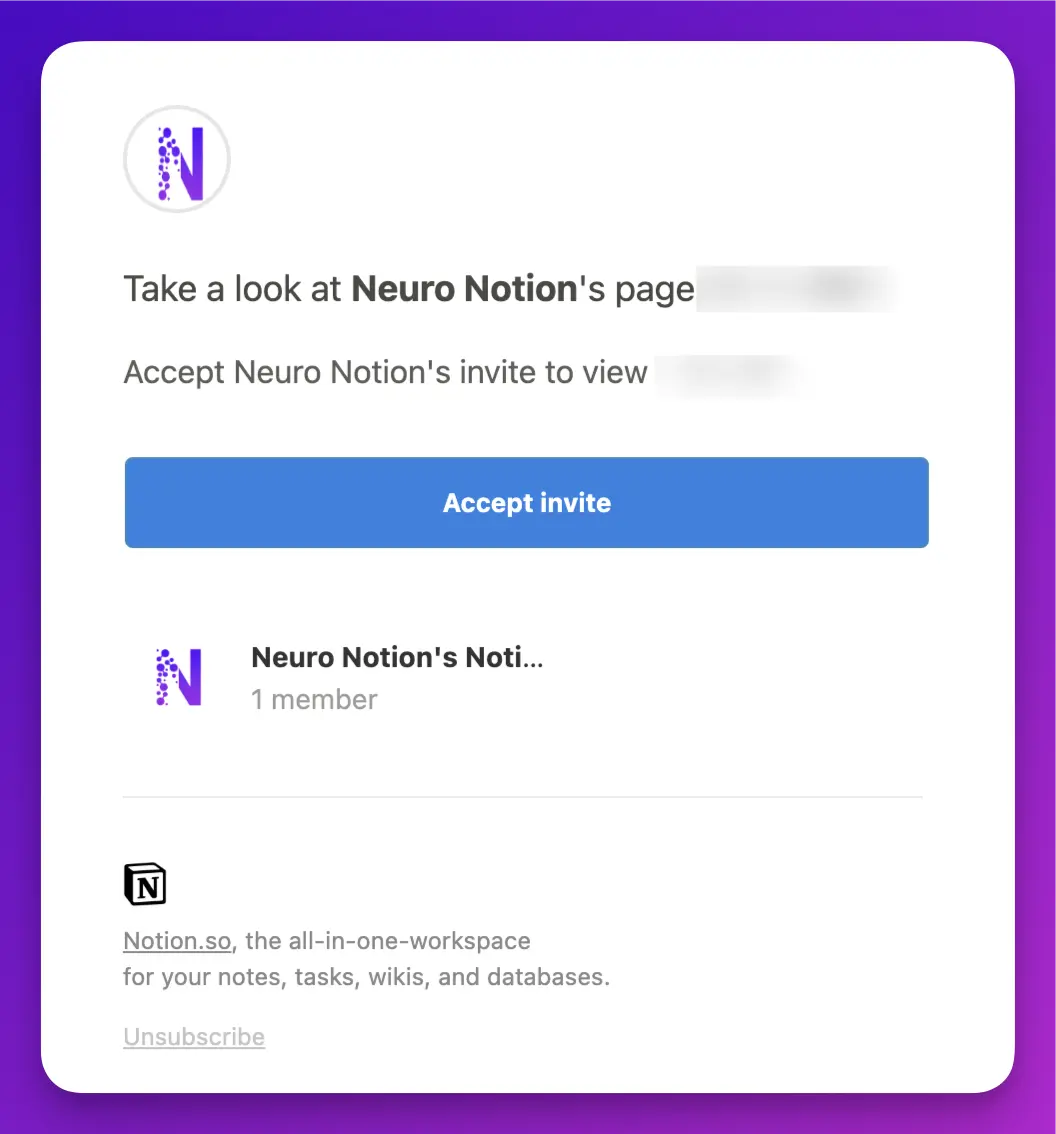
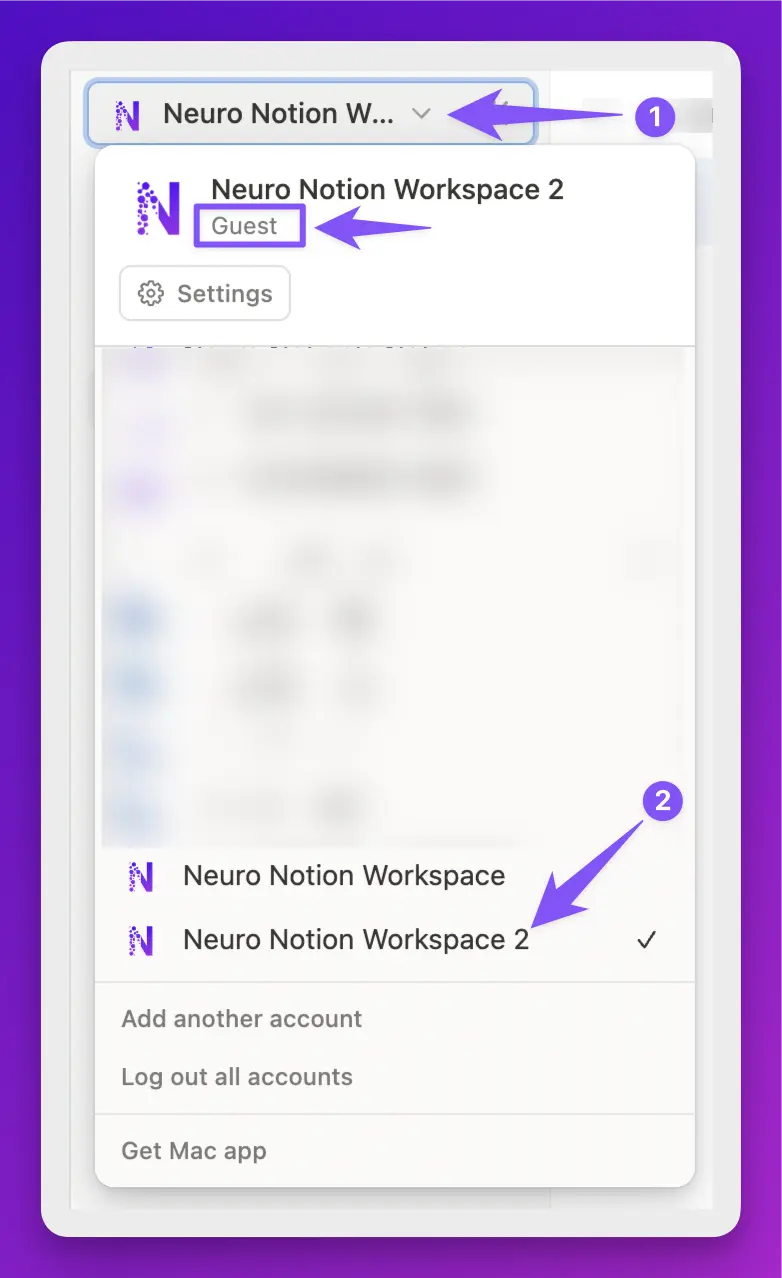
Після підтвердження запрошення, у акаунті запрошеної людини з’явиться новий простір зі статусом «Guest» — Гість.
Щоб його побачити, необхідно натиснути на назву поточного простору та обрати простір, до якого вона була додана.
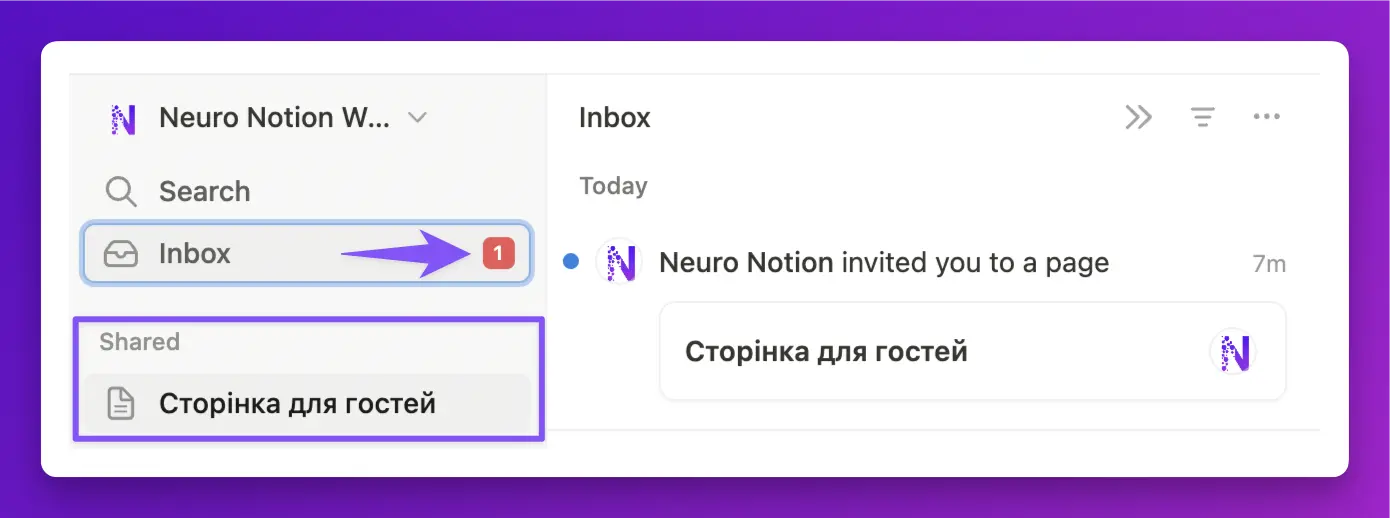
Також їй прийде сповіщення в лівому сайдбарі (меню) з повідомленням про запрошення до простору.
Нижче, у розділі «Shared», буде відображена сторінка, до якої було надано доступ.
Як додати учасника до простору або сторінки?
Щоб додати учасника на сторінку, просто виконайте ті ж кроки, що й у попередній інструкції, але замість кнопки «Skip for now» натисніть «Upgrade to member».
Важливо: при додаванні учасника на сторінку на безкоштовному тарифному плані, активуються обмеження, і якщо кількість створених блоків перевищить 1000, вам доведеться перейти на платний тарифний план.
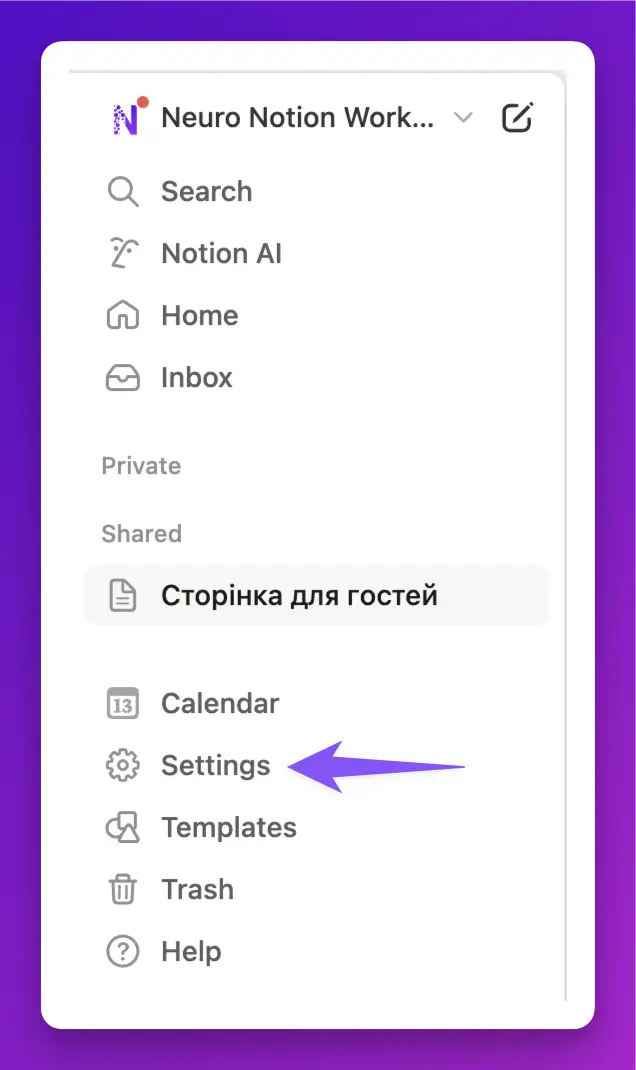
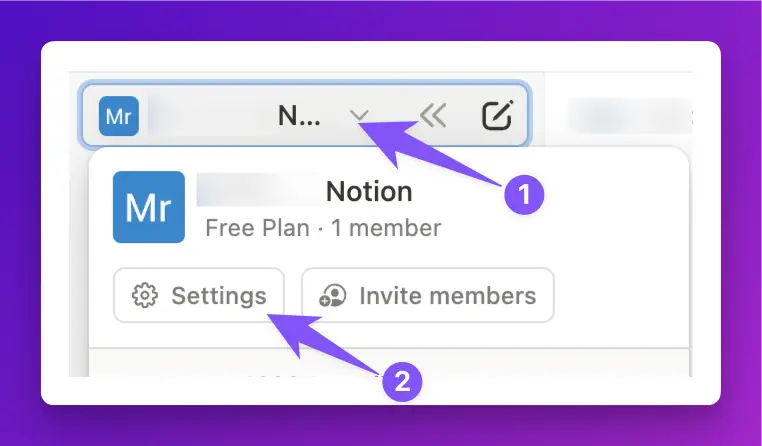
1. Щоб додати учасника до вашого робочого простору, перейдіть до налаштувань.
Для цього натисніть на кнопку Settings у нижньому лівому кутку меню (sidebar). Або ж натисніть на назву вашого простору вгорі ліворуч, після чого оберіть Settings.
2. У налаштуваннях простору натисніть на вкладку People (Люди)
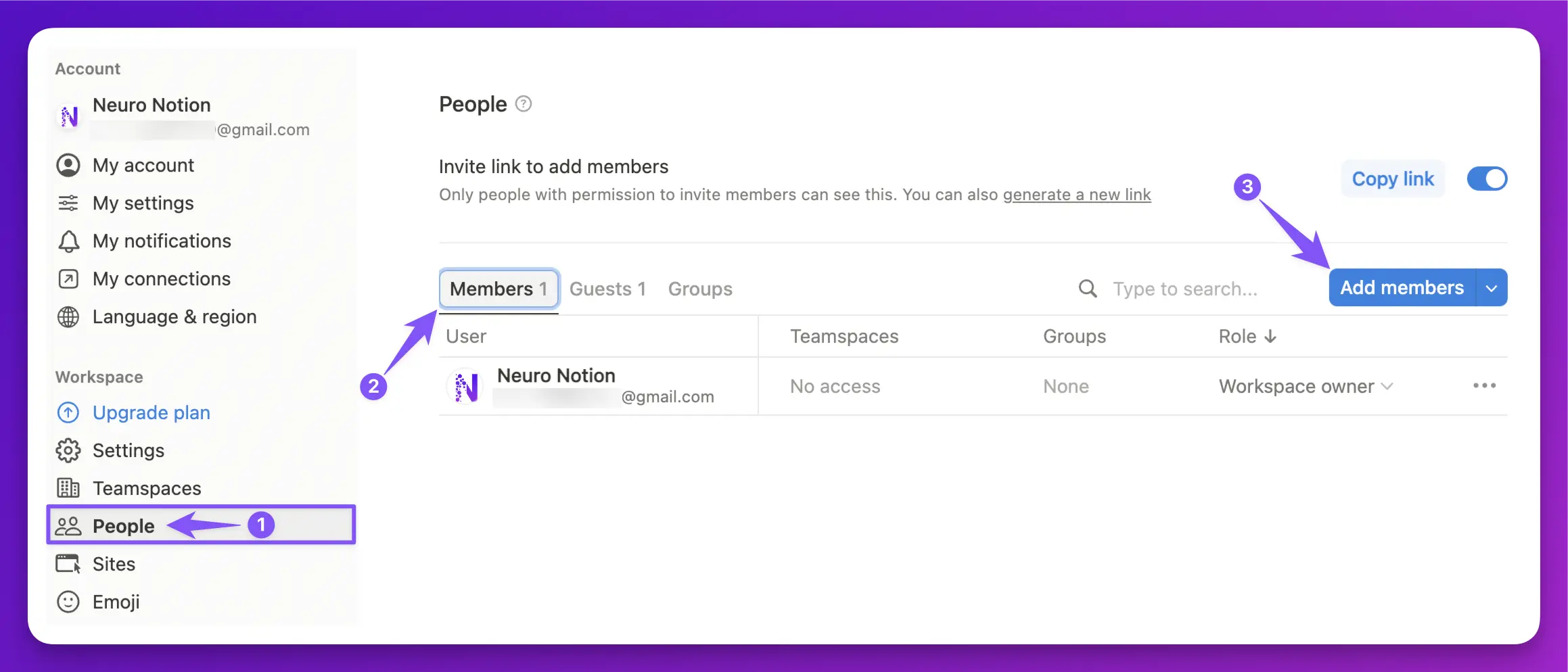
3. У вкладці Members натисніть кнопку Add members. (Додати учасників).
Зверніть увагу, що можливість додавати учасників до робочого простору доступна лише на платних тарифах (Plus та вище).
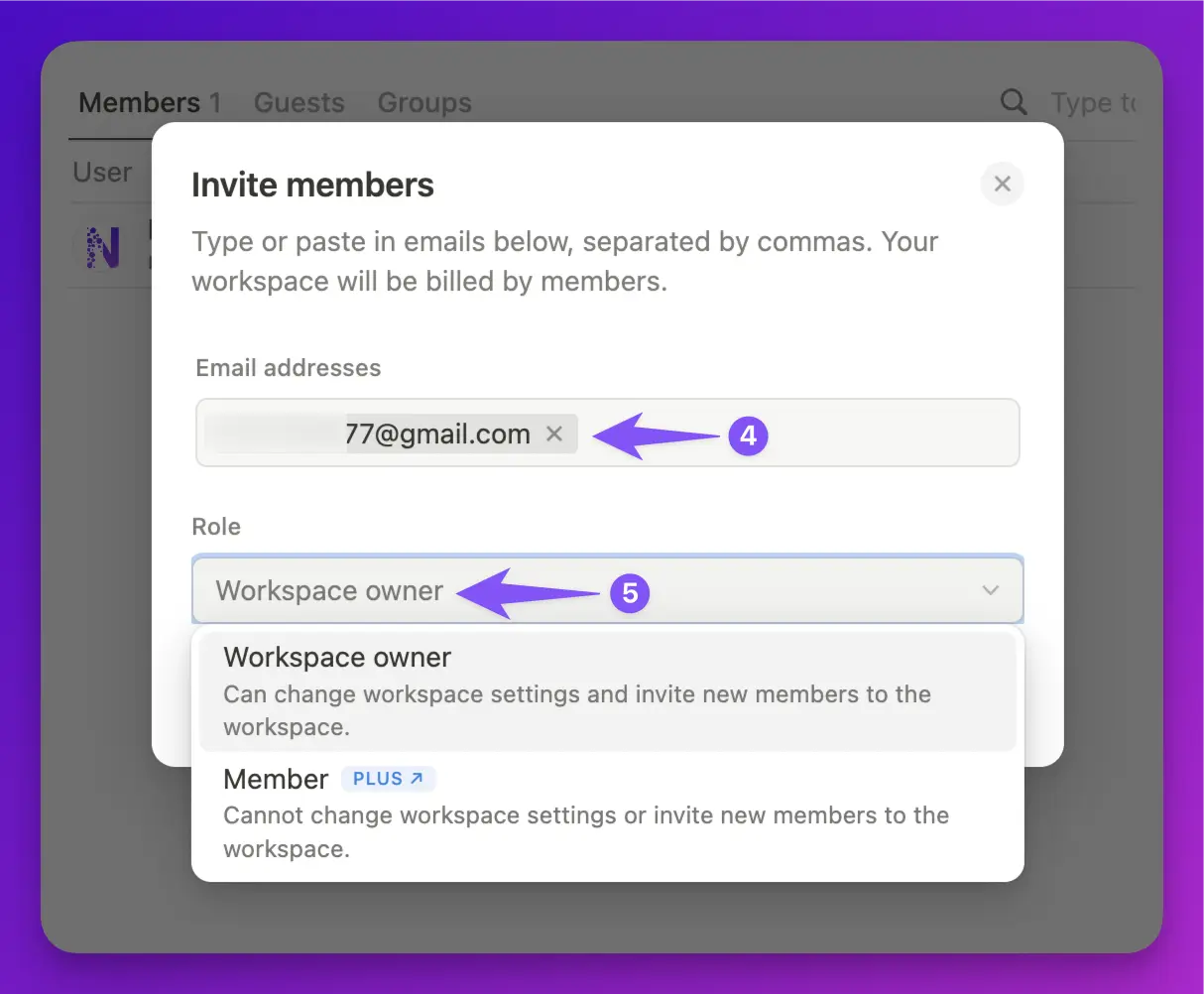
4. Введіть пошту людини, яку хочете запросити як учасника.
5. Оберіть роль для запрошеного учасника.
Ви можете обрати одну з доступних ролей, наприклад, Member (Учасник) або Workspace Owner (Власник робочого простору), залежно від того, які права ви хочете надати новому учаснику.
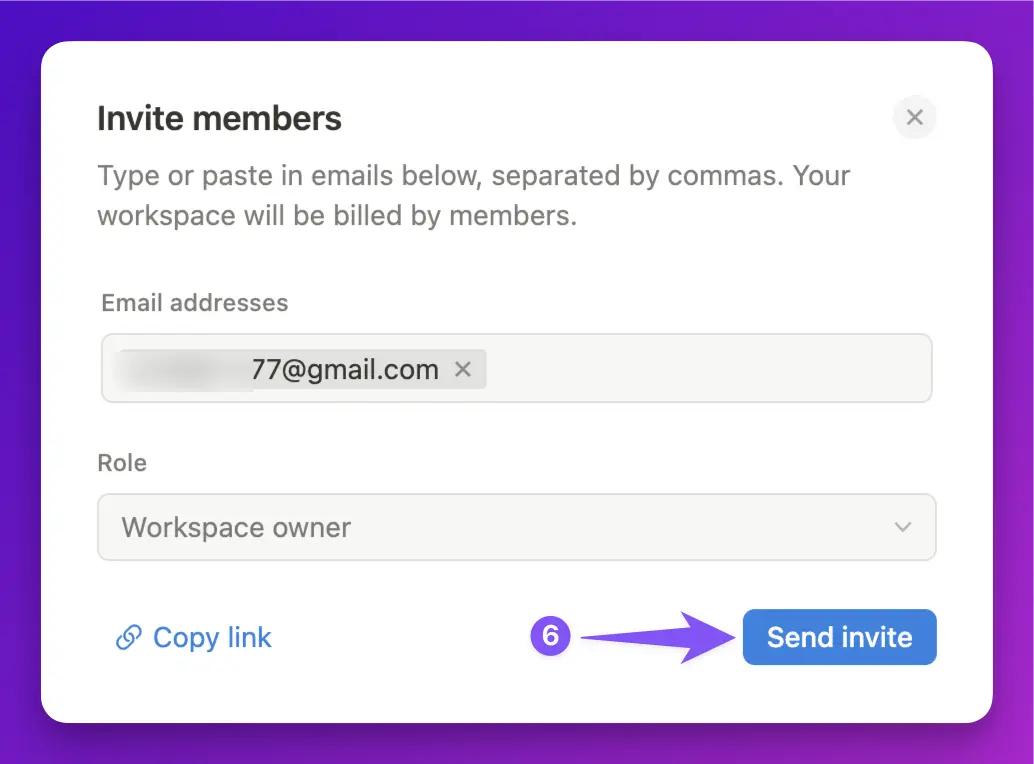
Натисніть Send invite (Відправити запрошення), і користувач отримає лист із запрошенням на електронну пошту.
Після виконання цих дій запрошена вами людина отримає електронний лист із запрошенням.
Для отримання доступу до сторінки їй необхідно підтвердити запрошення, натиснувши відповідну кнопку в листі.
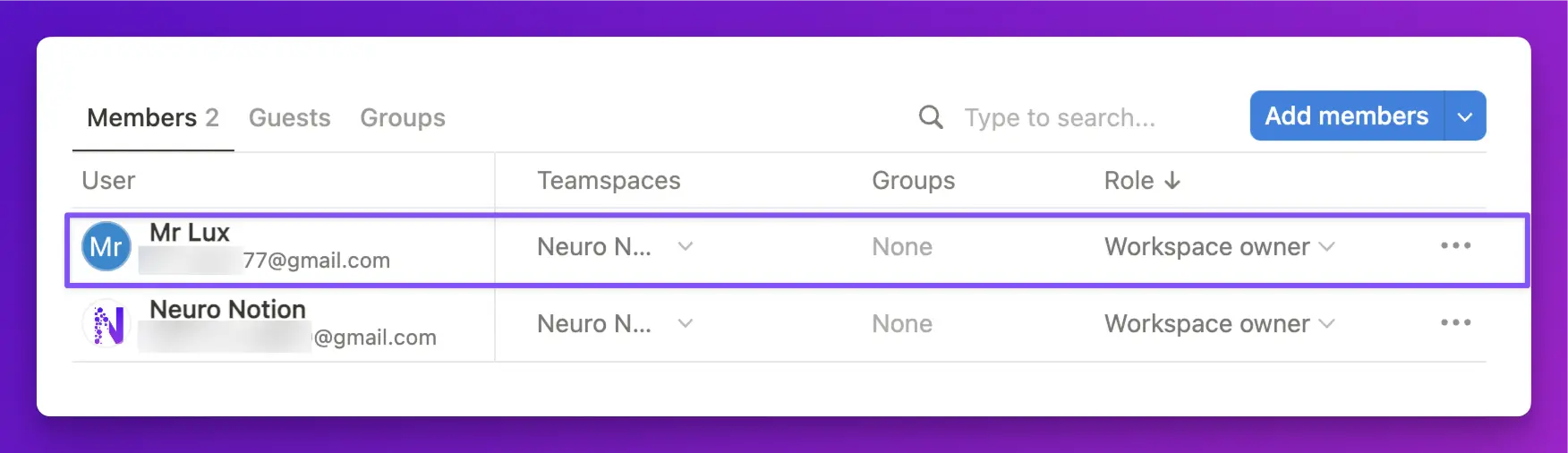
Також після запрошення учасника, він з’являється в списку на вкладці “Members“
Як видалити гостя або учасника зі сторінки
або простору в Notion?
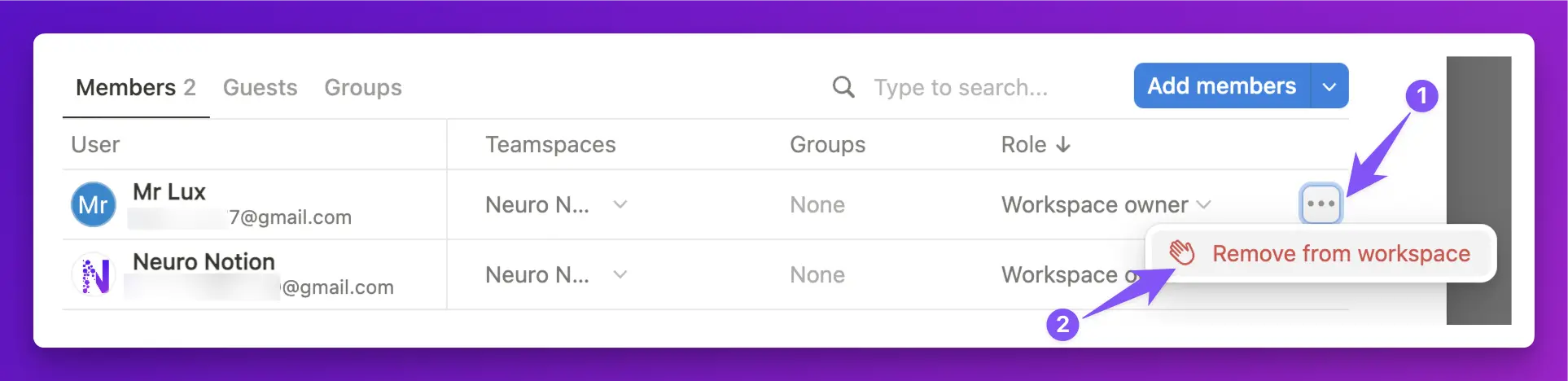
У налаштуваннях простору або сторінки натисніть на вкладку People (Люди) у меню зліва (як це показано вище).
Натисніть на вкладку Members (Учасники) або Guest (Гості), щоб побачити список усіх учасників і гостей, які мають доступ до вашого простору або сторінки.
Знайдіть того гостя або учасника, якого ви хочете видалити.
Навпроти імені користувача натисніть на три крапки (•••), далі натисніть на Remove from workspace (Видалити з робочого простору) та підтвердіть дію.
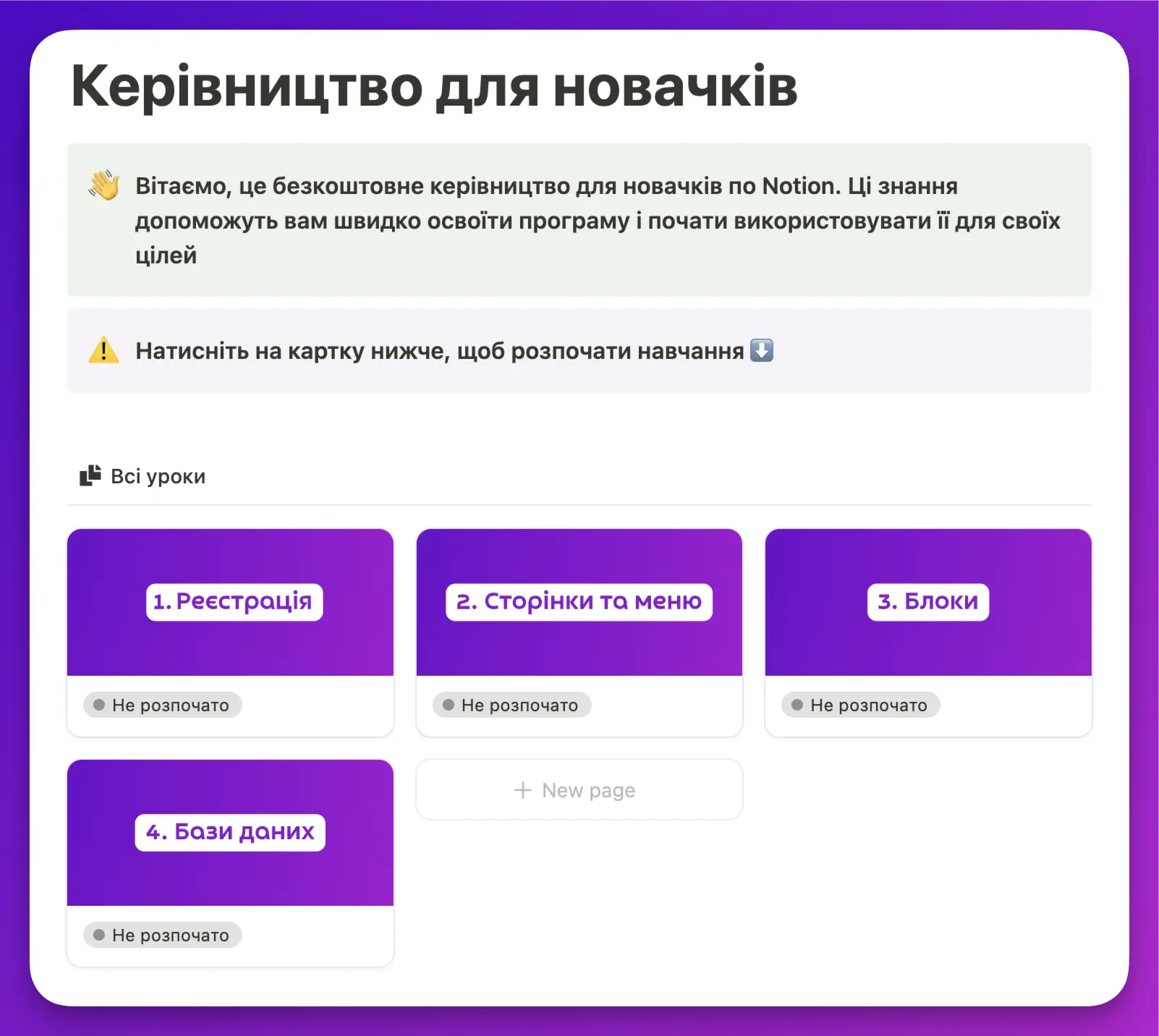
Хочете дізнатися більше про Notion? Забирайте наше керівництво для новачків
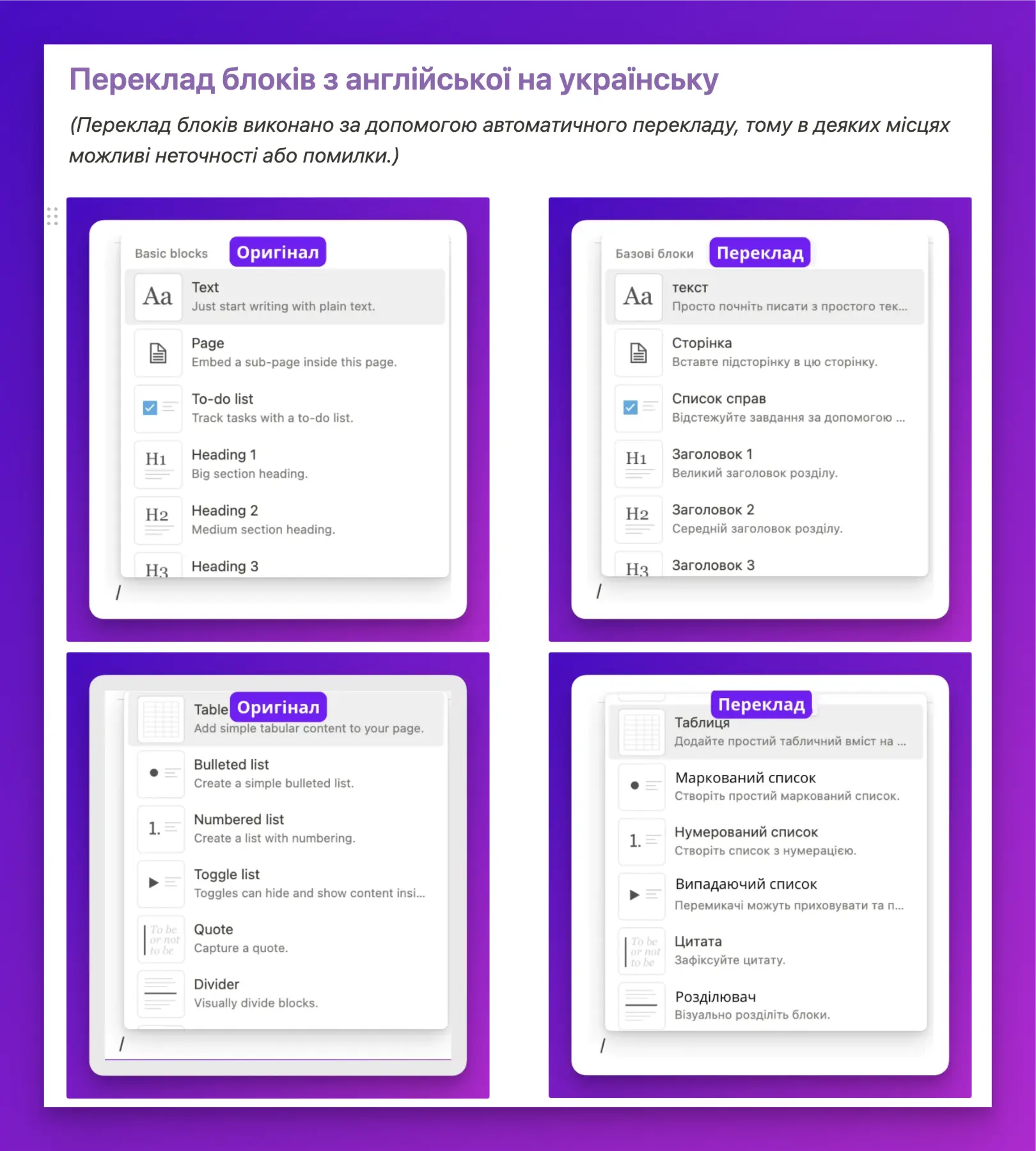
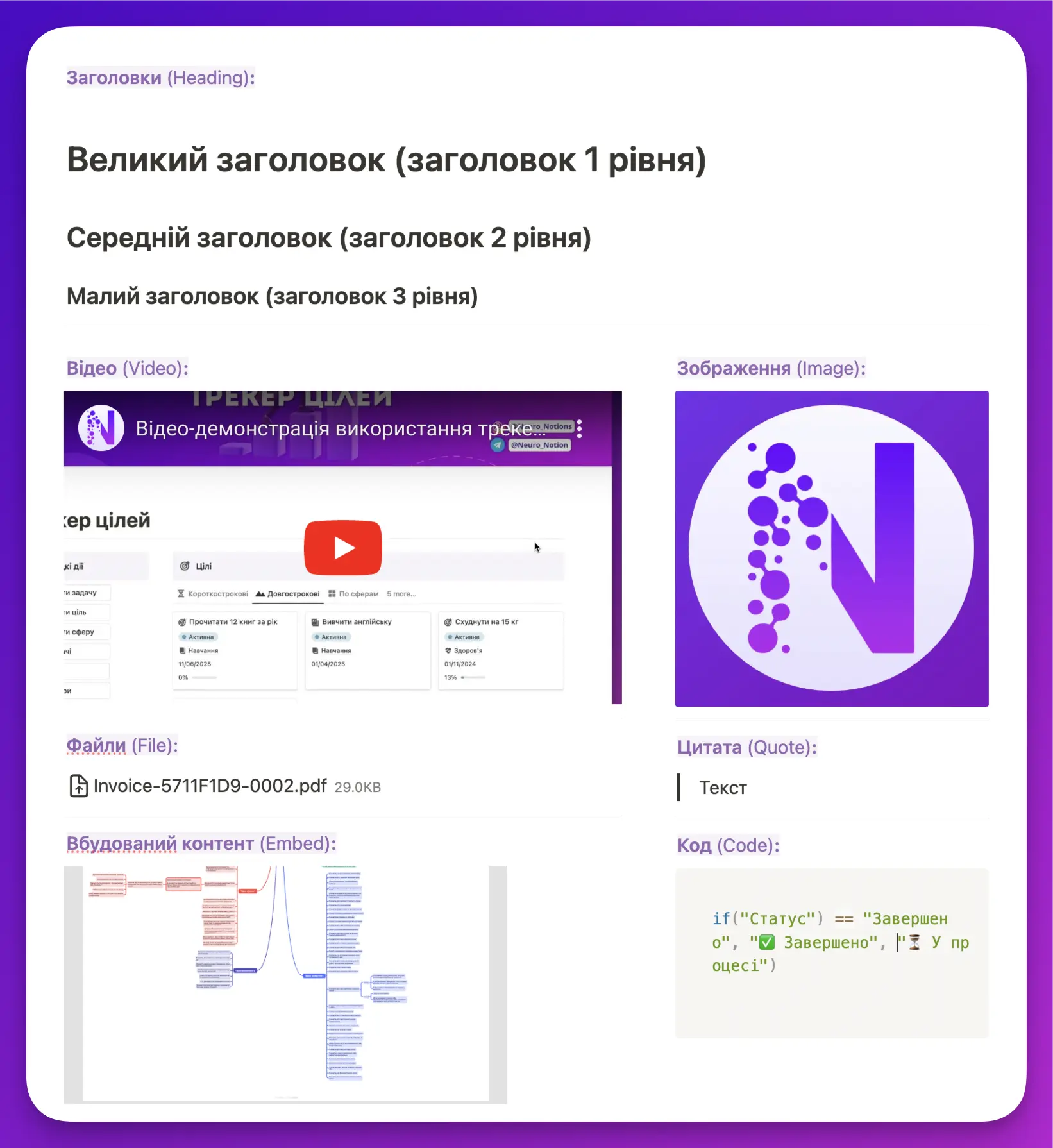
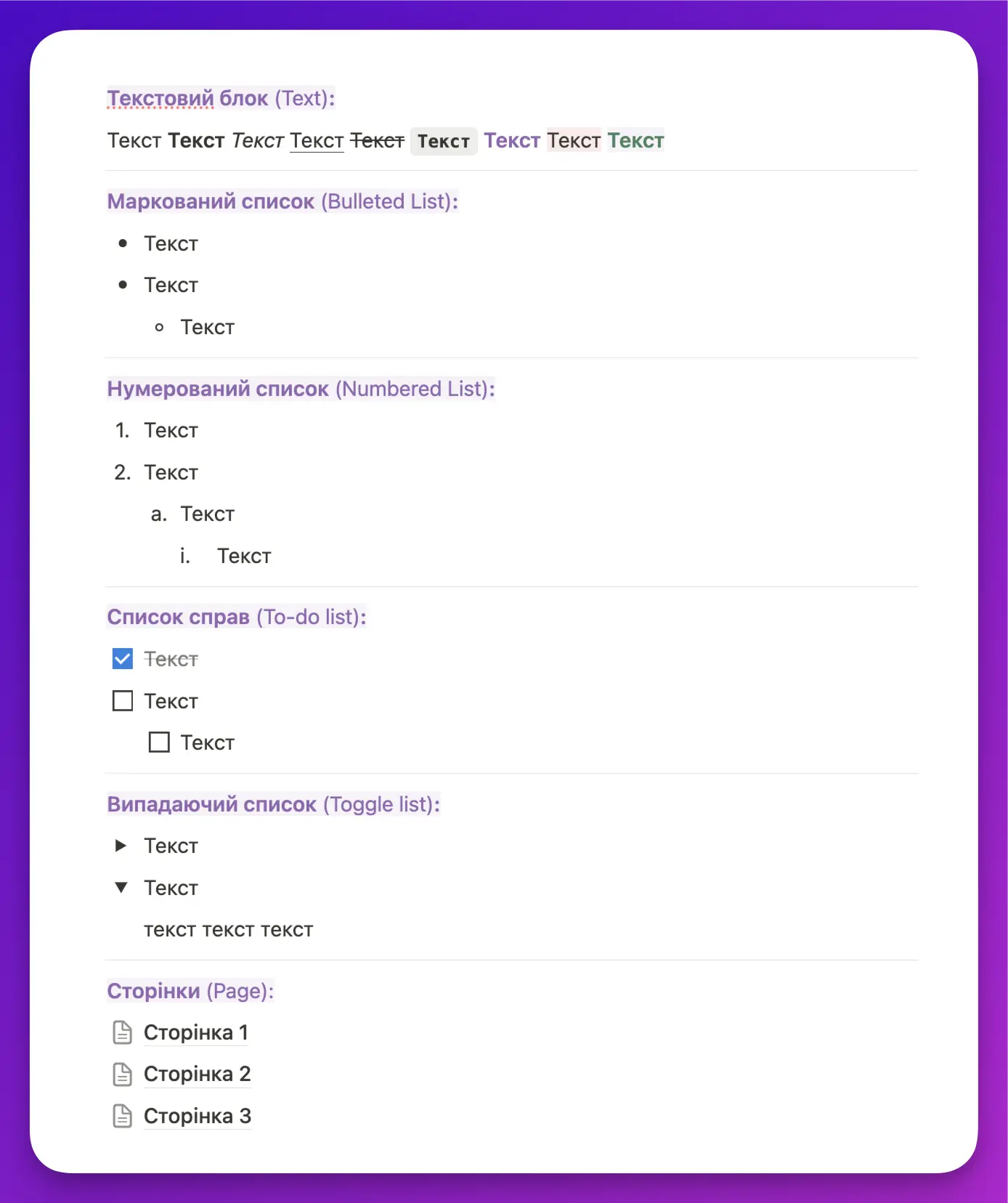
Якщо ви хочете дізнатися більше про Notion, ми підготували детальне керівництво, яке стане ідеальним стартом для новачків. У ньому ви знайдете корисні інструкції з використання Notion, а також переклад сторінок, блоків і функцій українською мовою.
Як отримати керівництво?
Щоб безкоштовно отримати керівництво, перейдіть до нашого Telegram-бота, натиснувши на кнопку нижче 👇
Сподіваємося, що ця інформація була для вас корисною!
Не забудьте ознайомитися з іншими нашими статтями, де ви знайдете ще більше корисних порад по Notion. 😊