Що таке блоки в Notion?
Блоки — це основні елементи, з яких складаються ваші сторінки (усе, що розміщується на сторінці, є блоками), кожен блок – це окремий елемент, який можна поєднати з іншими елементами.
Це як цифровий конструктор: текст, зображення, відео, заголовки, цитати, списки, таблиці і навіть фрагменти коду — все це можна легко додавати на сторінку або в інші блоки.
Це схоже на лего, тільки в лего ви можете будувати замки, автомобілі або літаки, а в Notion – створювати сторінки з важливою інформацією та персоналізовані шаблони і системи для будь-яких цілей та задач.
Блоки можуть бути структуровані та організовані в будь-якому порядку на сторінці, що дозволяє створювати і редагувати контент відповідно до ваших потреб та вимог проєкту.
Крім того, блоки можуть бути перетягнуті та перенесені для зміни їх розташування або для подальшої організації сторінки.
Найчастіше використовувані блоки в Notion, які варто знати
Давайте розглянемо основні блоки Notion, які використовуються найчастіше:
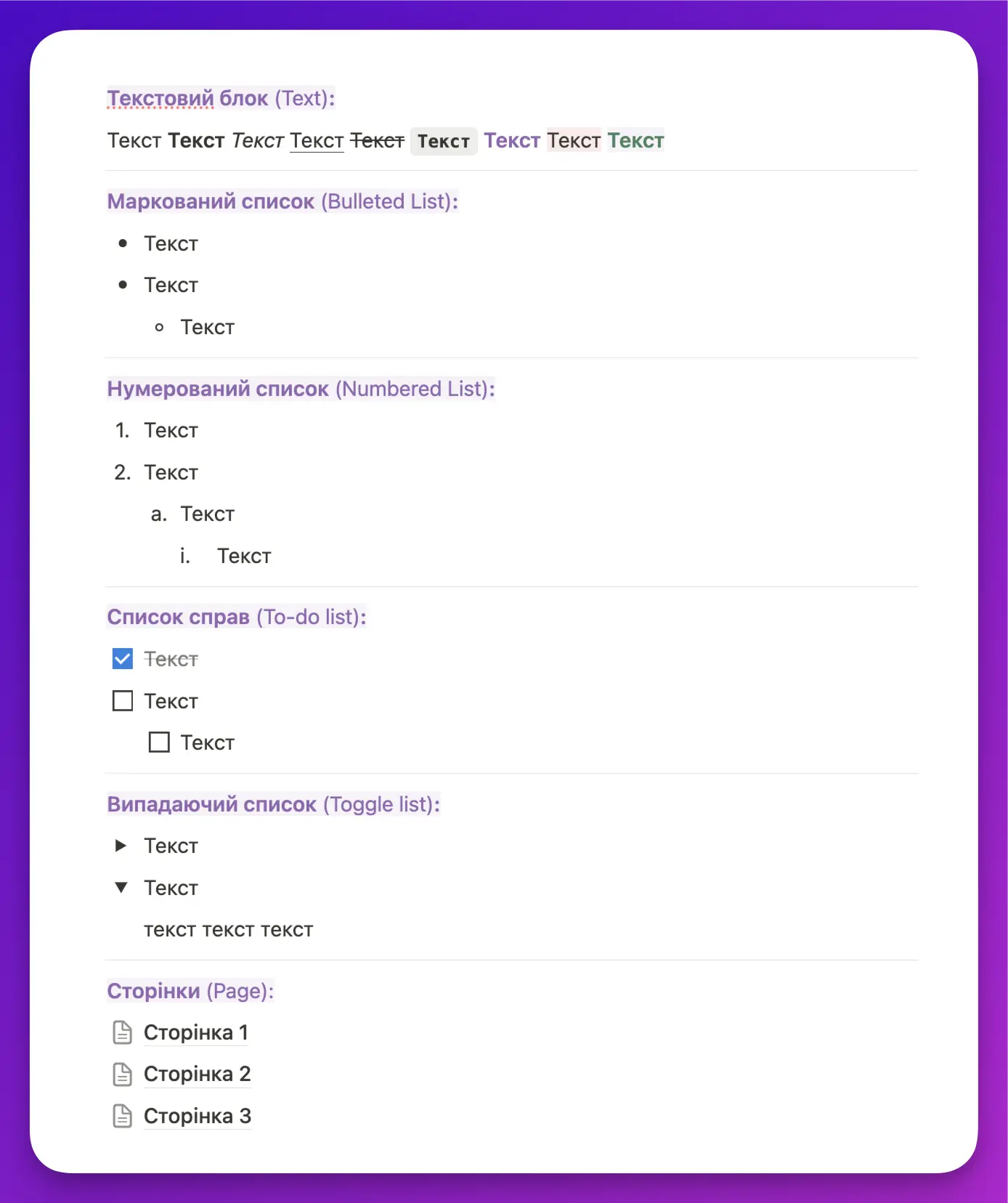
Текстовий блок (text): це основа кожної сторінки в Notion, що дозволяє створювати та форматувати текст, подібно до будь-якого текстового редактора.
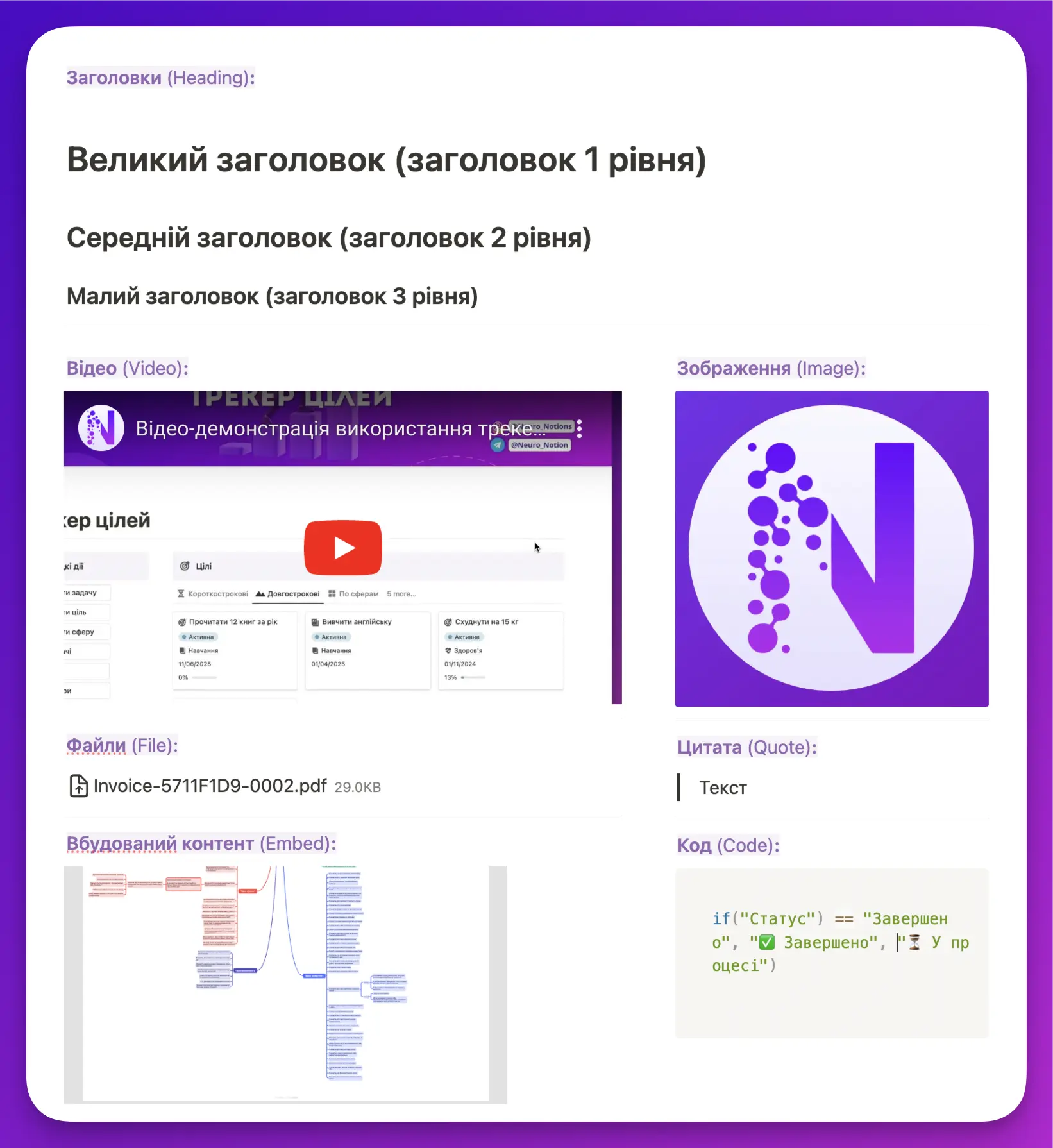
Заголовки (Heading 1-3): допомагають впорядковувати контент у вигляді структурованих заголовків, що значно полегшує навігацію та сприйняття інформації.
Маркований список (Bulleted List): дозволяє організувати інформацію у вигляді пунктів, для зручного перегляду інформації. Цей блок можна використовувати для створення списків завдань, переліків або просто для структурування тексту, де кожен елемент має окреме значення.
Нумерований список (Numbered List): дозволяє впорядковувати інформацію за допомогою цифр або літер. Це ідеальний інструмент для створення послідовних кроків, інструкцій чи етапів виконання завдань, де важлива порядковість.
Список справ (To-do list): підходить для організації та відстеження виконання задач чи конкретних кроків у проєкті або важливих пунктів.
Випадаючий список (Toggle list): дозволяє зручно організовувати великі обсяги інформації, приховуючи їх під заголовками. При необхідності ви можете швидко розгорнути для перегляду інформації та знову приховати звільняючи місце на сторінці.
Сторінки (Page): — це окремі «робочі простори», які можна заповнювати текстом, зображеннями, таблицями та іншими блоками для організації та структурування інформації. Вони дозволяють створювати зручну навігацію та зв’язки між контентом.
Блоки “Відео” та “Картинки” (Video/Image): дозволяють вставляти мультимедійний контент на сторінки. Ви можете додавати відео з таких платформ, як YouTube чи Vimeo, а також вставляти зображення з файлів або з Інтернету.
Файли (File): дозволяє додавати мультимедійний контент з різних джерел (Google Диск, YouTube, Spotify) або завантажувати власні файли.
Вбудований контент (Embed): дозволяє вставляти різноманітні медіа та ресурси з інших платформ безпосередньо на сторінки. Це можуть бути відео, карти, таблиці, аудіо або навіть контент з веб-сайтів, що дозволяє інтегрувати зовнішні джерела для зручності роботи в одному просторі.
Цитата (Quote): дозволяє виділяти важливі фрази чи вислови, оформлюючи їх у вигляді окремого блоку. Це допомагає привернути увагу до ключових ідей чи думок, роблячи їх більш помітними в контексті інших матеріалів.
Код (Code): дозволяє вставляти фрагменти програмного коду з підтримкою синтаксичної підсвітки для різних мов програмування. Це зручно для збереження та організації коду, а також для легкого його перегляду та редагування.
Це лише деякі з основних блоків, насправді блоків значно більше, і вони дозволяють створювати гнучкі та функціональні сторінки.
Крім того, Notion постійно оновлюється, додаючи нові можливості, тому кількість доступних блоків може змінюватися з часом.
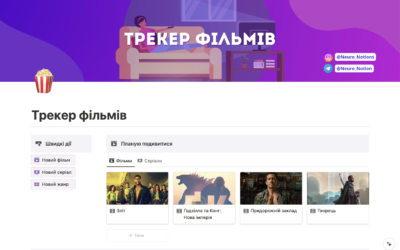
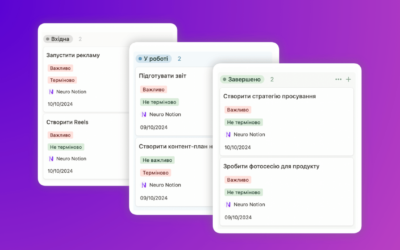
Приклад блоків в Notion
Як створювати блоки в Notion?
Щоб створити блок в Notion, виконайте наступні кроки:
Для створення текстового блоку просто натисніть на порожнє місце сторінки та почніть вводити текст. За замовчуванням створюється текстовий блок.
Використовуйте меню доступних блоків: Натисніть на символ “+”, який з’являється ліворуч від кожного рядка, щоб відкрити меню доступних блоків. Далі оберіть потрібний тип блоку.
Швидкий пошук та створення потрібних блоків: Введіть символ “/” та почніть вводити назву потрібного блоку, наприклад, /heading, /list або /table. Notion покаже варіанти, і ви зможете швидко обрати потрібний.
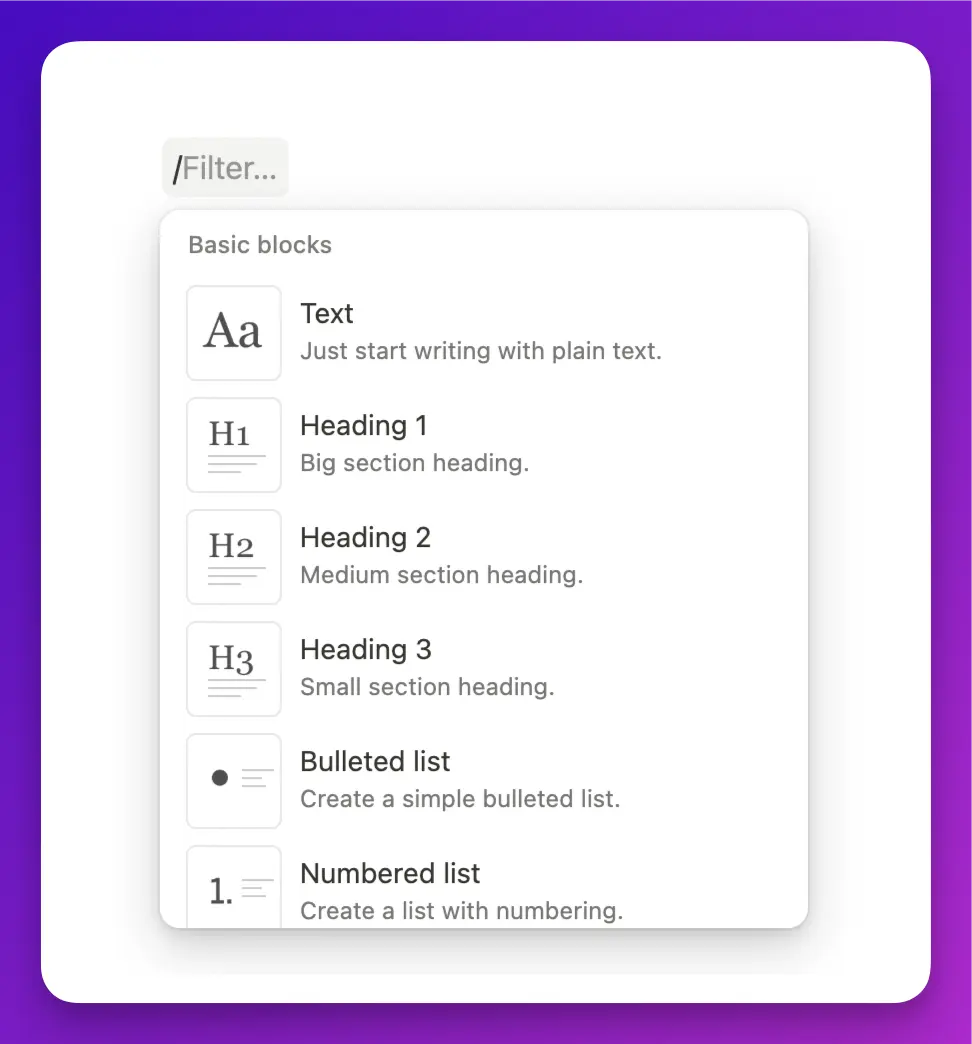
Відео-демонстрація створення блоків в Notion
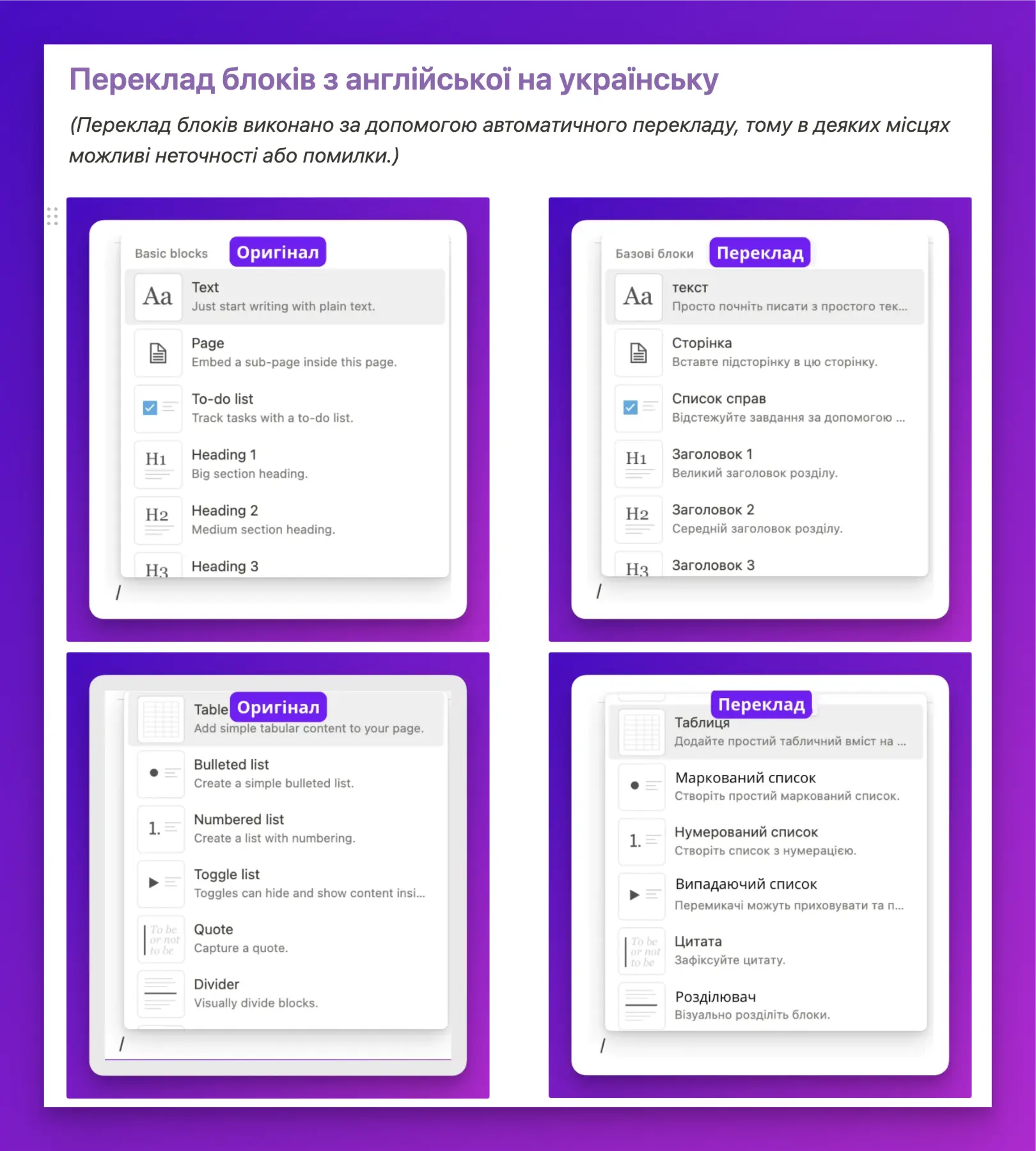
Забирайте готовий переклад блоків разом із керівництвом для новачків
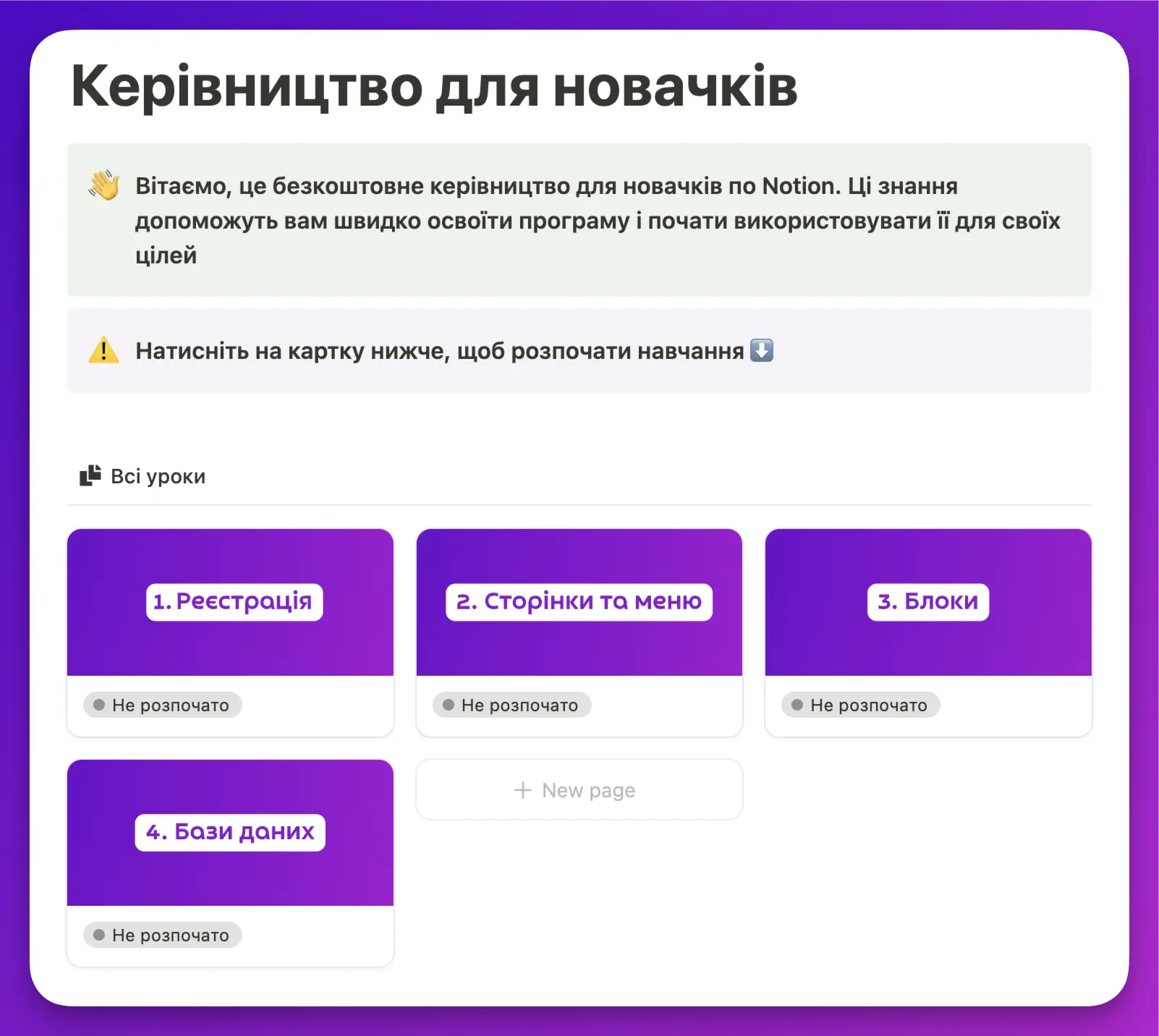
Ми створили керівництво по Notion, яке стане ідеальним стартом для новачків. У ньому ви знайдете не тільки корисні інструкції щодо використання Notion, але також переклад сторінок, блоків та функцій українською мовою.
Як отримати керівництво?
Щоб безкоштовно отримати це керівництво, перейдіть до нашого Telegram-бота, натиснувши на кнопку нижче 👇