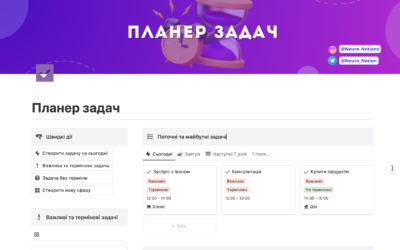
Щоб підкреслити стилістику дизайну вашого шаблону і щоб ваші сторінки були привабливішими, ви можете змінювати колір кнопок та іконок, як ми це зробили в шаблоні “Трекер фільмів“.
Крок 1: Створення кнопок в Notion
Спочатку нам потрібно створити кнопки. Натисніть на сторінці на іконку “+” і виберіть блок із кнопкою під назвою «button», або для швидкого пошуку кнопки надрукуйте /button і виберіть цей блок.
Додайте назву кнопкам, наприклад “Кнопка 1” та “Кнопка 2”.
Далі виберіть потрібну базу даних і дію, яка має відбуватися після натискання кнопки.
Немає часу розбиратися в Notion? забирай безкоштовно наші шаблони
Крок 2: Зміна кольору іконок та кнопок
Натисніть на іконку «шестерні» праворуч від кнопки, далі натисніть зліва на вибір іконки кнопки і виберіть потрібну іконку.
Після чого натисніть на іконку з сірим колом праворуч від поля з фільтром, виберіть потрібний колір та натисніть на іконку, яку хочете бачити в кнопці.
Щоб змінити колір кнопки – натисніть зліва від кнопки на іконку з 6 крапками (або натисніть праву кнопку миші на самій кнопці) і в меню, що з’явилося, натисніть на “Color“, після чого вже виберіть потрібний вам фон (Background) кнопки.
Для кращого розуміння того, як це робиться – подивіться відео нижче
Так само ви можете змінити і сам текст кнопки, вибравши колір у категорії “Color” замість “Background».